



给平时总被电脑里卸不掉的顽固软件、残留垃圾搞头疼的朋友唠唠Geek Uninstaller电脑版,它完全不用你走复杂的安装流程,单文件点开就能直接用,占的内存特别小。平时系统自带卸载清不干净的软件,它点一下就能深度扫干净,连藏在角落的残留文件、注册表垃圾都能一起清走,遇上那种根本不让你正常卸载的顽固程序,用它的强制卸载功能也能直接搞定,全程没乱七八糟的广告弹窗,用着特别省心。
Geek Uninstaller软件残留清理教程
1、在软件主界面的应用列表中,找到你想要卸载的目标软件,右键点击该软件名称。
2、在弹出的右键菜单中选择「卸载」选项,软件会先调用该软件自带的原生卸载程序,完成主程序文件的移除。
3、原生卸载完成后,Geek Uninstaller会自动启动深度扫描,遍历系统注册表和常用数据目录。
4、扫描完成后会列出所有残留的文件、文件夹和注册表项,确认清单内容后点击「完成」,即可一键清除所有残留痕迹。
Geek Uninstaller软件强制卸载软件方法如下
方法一、遇到无法通过常规方式卸载、提示文件被占用的顽固软件,在应用列表中右键点击该软件。
方法二、在右键菜单中选择「强制删除」选项,软件会直接跳过调用原生卸载器的步骤。
方法三、自动检测并终止该软件关联的后台幽灵进程,避免出现「文件正在使用中无法删除」的报错。
方法四、深度扫描该软件的所有关联文件和注册表项,确认清单后点击删除,彻底清除所有相关内容。
Geek Uninstaller软件安装步骤
步骤一
从本站下载Geek Uninstaller最新版安装压缩包。
步骤二
将压缩包解压至新建的同名专属文件夹中。
步骤三
进入解压后的文件夹,双击运行主程序exe文件。

步骤四
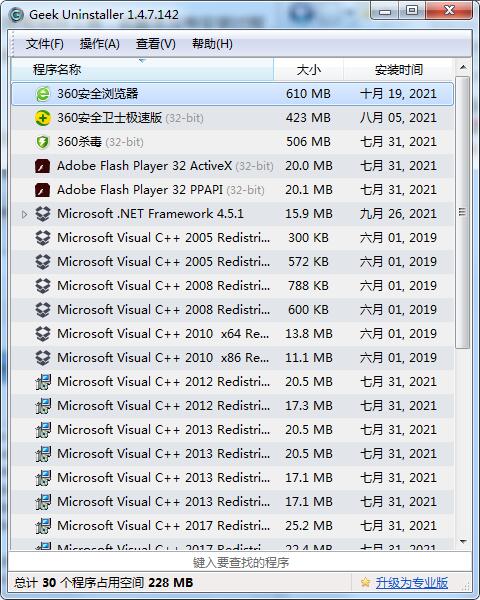
软件为绿色免安装属性,启动后即可直接使用全部核心功能。
Geek Uninstaller软件怎么导出软件清单
1、点击顶部菜单栏的「文件」选项,在下拉菜单中选择「导出为HTML」功能。
2、软件会自动生成当前电脑所有已安装软件的完整清单,包含软件名称、安装日期、占用体积等全部信息。
3、选择本地保存路径,确认后即可导出完整的软件清单文件,方便后续重装系统前备份参考。
Geek Uninstaller软件常见问题排查
启动无响应:右键点击exe文件,选择「以管理员身份运行」,即可解决权限不足导致的启动失败问题。
扫描不到目标软件:点击界面顶部的「刷新」按钮,重新加载系统已安装软件列表即可。
误删重要文件:软件扫描出的残留清单支持手动取消勾选,确认无误后再执行删除操作,避免误删系统关键项。






 360流量卫士
 OneBlack
 驱动人生10
 新氧医美
 汇彩网彩票
 360解压电脑版安装包
 WPS Office 2019免费办公软件
 QQ浏览器2023 v11.5绿色版精简版(去广告纯净版)
 下载酷我音乐盒2023
 酷狗音乐播放器|酷狗音乐下载安装 V2023官方版
 360驱动大师离线版|360驱动大师网卡版官方下载 v2023
 360浏览器极速版
 【360浏览器】360安全浏览器下载 官方免费版2023 v14.1.1012.0
 【优酷下载】优酷播放器_优酷客户端 2019官方最新版
 腾讯视频播放器2023官方版