



之前上网课、开线上会议的时候总觉得别扭,想在屏幕上圈个重点、写个临时备注,找不到顺手的小工具,要么软件体积大占运存,开了之后电脑卡得不行,要么操作特别复杂,找半天找不到清屏的按钮。后来用上桌面粉笔电脑版才发现,这个小工具真的太实用了,不到1M的大小几乎不占内存,按个快捷键就能直接在屏幕上随手写写画画,模拟真实粉笔的笔触质感,讲课演示的时候随手圈重点,不用切来切去折腾软件,用着特别顺手。
桌面粉笔软件使用指南
第一步
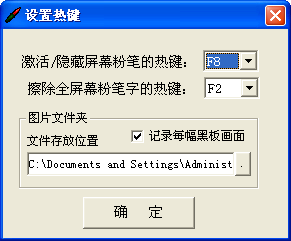
--双击启动桌面粉笔电脑版后,无需复杂安装步骤,软件会第一时间弹出热键设置界面,您可以直接在这里把呼出书写、一键清屏这些上课高频用到的功能,改成自己顺手的快捷键,避免和PPT翻页器的按键冲突,课前10秒就能完成全部基础配置。
第二步
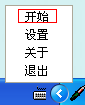
--软件启动后会自动收进电脑右下角的系统托盘,找到那个粉笔样式的小图标,用鼠标右键点击,完整的功能菜单窗口就会立刻弹出,所有设置选项一目了然,不用在层层菜单里翻找。
第三步
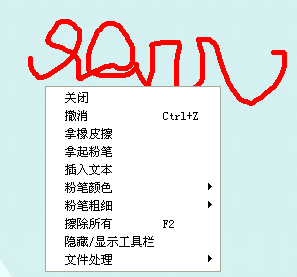
--按下快捷键进入粉笔书写模式后,在屏幕任意演示区域单击鼠标右键,就能快速调出编辑工具菜单,换粉笔颜色、调笔触粗细、切换橡皮擦这些上课常用操作,抬手就能完成,完全不会打断讲课节奏。
桌面粉笔软件批注书写教程
---打开你需要演示的PPT、网课视频、桌面文档等目标内容,调整到需要标注的页面,提前确认电脑未开启其他占用全屏的软件。
---按下之前设置好的呼出快捷键F2.即可快速激活粉笔书写模式,鼠标光标会立刻切换为模拟粉笔的样式。
---按住鼠标左键在屏幕任意区域拖动,就能像在真实黑板上一样随手书写、圈画重点,笔触自带磨砂粉笔质感,不会遮挡底层的演示内容。
---书写过程中单击鼠标右键,即可跳出此前功能说明中提到的编辑工具菜单,快速切换画笔颜色、调整笔触粗细,适配不同场景的标注需求。
桌面粉笔软件一键清屏步骤如下
第一
在书写模式下右键呼出编辑工具菜单,点击「橡皮擦」选项,鼠标光标会切换为橡皮擦样式,拖动即可精准擦除局部写错的批注内容。
第二
如需撤销上一步书写操作,直接点击工具栏里的「撤销」按钮,就能快速取消上一笔的书写内容,不用反复擦除浪费时间。
第三
按下预设的一键清屏快捷键F3.屏幕上所有的粉笔批注内容会瞬间全部清除,无需手动逐一擦除,适合切换演示页面前快速清理画面。
第四
批注清理完成后,再次按下F2快捷键,即可完全退出书写模式,鼠标恢复正常状态,可正常点击操作桌面文件、PPT等内容,不会出现卡在书写模式无法返回桌面的问题。
桌面粉笔软件标注画面一键留存方法
方法1、完成屏幕批注书写后,右键呼出编辑工具菜单,找到「保存图像」功能选项点击进入。
方法2、在弹出的设置页面中,勾选「自动记录每幅黑板画面」选项,自定义设置截图的本地保存文件夹路径,建议选择容易找到的桌面目录。
方法3、确认保存设置后,当前屏幕上的所有粉笔批注内容,会自动完整截图保存到指定文件夹中,自动以时间命名文件。
方法4、后续所有完成的标注画面,都会自动存入该文件夹,无需手动逐一截图,课后整理课件、留存演算笔记时可以直接调取使用。
上一篇:TranslucentTB
下一篇:UPUPOO





 360流量卫士
 OneBlack
 驱动人生10
 新氧医美
 汇彩网彩票
 360解压电脑版安装包
 WPS Office 2019免费办公软件
 QQ浏览器2023 v11.5绿色版精简版(去广告纯净版)
 下载酷我音乐盒2023
 酷狗音乐播放器|酷狗音乐下载安装 V2023官方版
 360驱动大师离线版|360驱动大师网卡版官方下载 v2023
 360浏览器极速版
 【360浏览器】360安全浏览器下载 官方免费版2023 v14.1.1012.0
 【优酷下载】优酷播放器_优酷客户端 2019官方最新版
 腾讯视频播放器2023官方版