



之前批量处理几百张图片的时候总觉得特别折腾,用普通的图形化修图软件,一张一张改格式、调尺寸,点几百次鼠标半天都弄不完,还容易出现参数不统一的问题。后来用上ImageMagick电脑版才发现,这个开源的命令行图像处理工具真的是效率神器,不用对着复杂的界面点来点去,敲几行简单的命令,就能一次性搞定几十上百张图片的格式转换、压缩、加水印这些操作,处理速度快还不会出错,省下来大把重复操作的时间。
ImageMagick软件安装教程
教程一
从本站下载ImageMagick最新发行版安装包,解压后匹配系统架构选择对应可执行文件启动,在EULA许可协议界面勾选同意条款,点击「Next」进入安装配置页。
教程二
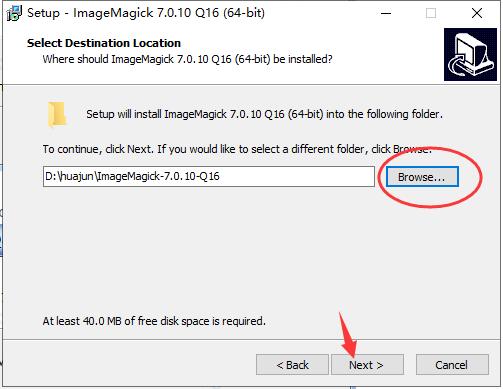
软件默认安装目录为C:/Program Files/ImageMagick-7.0.10-Q16.可通过【Browse...】自定义安装路径,严格规避含中文字符的目录路径,避免后续命令行调用时出现路径解析错误,确认后点击「Next」。
教程三
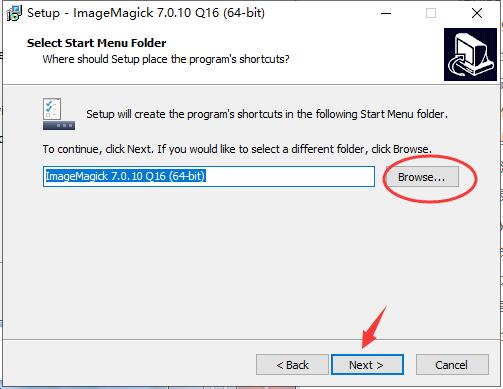
按需自定义开始菜单程序组的存放路径,确认后点击「Next」继续配置。
教程四
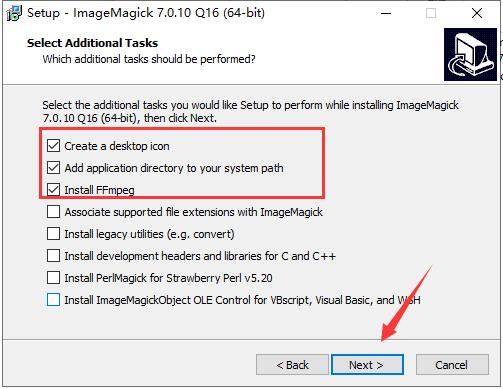
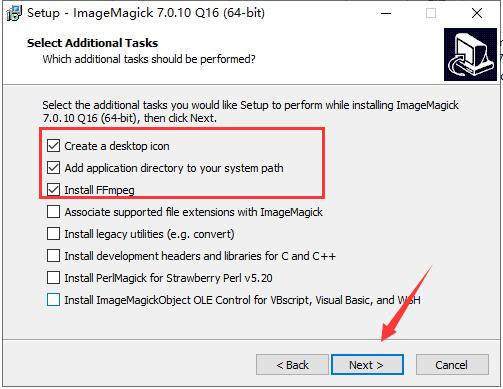
推荐勾选创建桌面快捷方式、自动注册系统环境变量、集成FFmpeg音视频处理组件选项,减少后续手动配置成本,点击「Next」进入最终确认。
教程五
校验所有安装配置项无误后,点击「Install」执行安装写入操作。
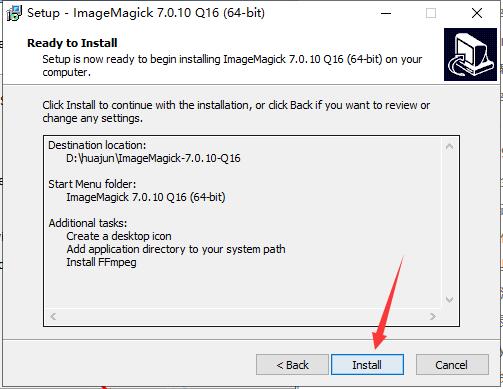
教程六
等待安装程序完成文件解压与注册表写入,全程保持进程运行状态。
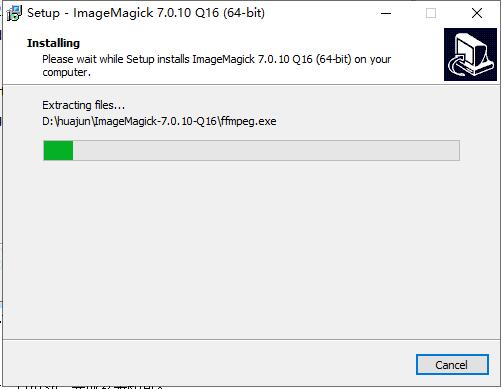
教程七
安装流程执行完毕后,点击「Finish」退出安装向导,重启终端即可直接调用magick命令。
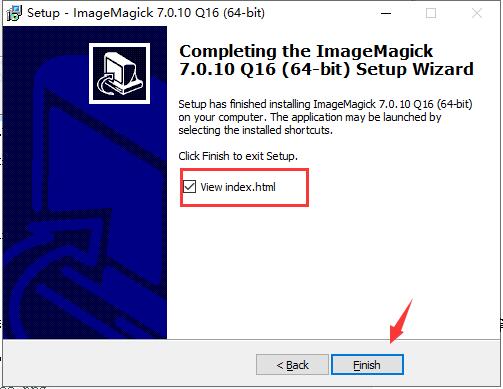
ImageMagick软件图片格式快速转换方法
1、把需要转换格式的图片放到电脑本地的非中文路径文件夹中,避免命令执行时出现路径识别错误
2、在该文件夹的地址栏输入cmd并回车,直接在当前目录唤起命令提示符窗口
3、输入基础转换命令magick 原文件名.原后缀 目标文件名.新后缀,例如magick rose.jpg rose.png,按下回车执行
4、等待命令执行完成,当前文件夹内就会自动生成转换完成的新格式图片,全程无需打开任何图形化修图软件。
ImageMagick软件批量调整图片尺寸步骤
步骤一
把所有需要调整尺寸的图片集中放到同一个空文件夹中,新建一个名为output的子文件夹用于存放处理后的图片
步骤二
在当前文件夹的地址栏唤起cmd终端窗口,输入批量缩放命令:magick *.jpg -resize 50% output/%d.jpg
步骤三
该命令会将当前文件夹内所有JPG图片的尺寸缩小为原尺寸的50%,自动导出到output子文件夹中
步骤四
如需指定固定像素尺寸,将命令中的50%替换为具体像素值,例如1920x1080.即可统一将所有图片调整为1920×1080的分辨率。
ImageMagick软件画质优化功能怎么使用?
方法一、准备好需要压缩的高清图片,集中放入指定文件夹,同样提前创建好输出子目录
方法二、在终端中输入压缩命令:magick input.png -colorspace RGB +sigmoidal-contrast 11.6933 -resize 400% -sigmoidal-contrast 11.6933 -colorspace sRGB output.png
方法三、该命令可在放大图片的同时最大程度保留画面细节,避免普通拉伸操作出现的模糊锯齿问题
方法四、如需批量压缩JPG图片体积,可添加-quality 80参数,将图片画质设置为80%,在肉眼几乎无感知的前提下大幅缩小文件体积。
ImageMagick软件动图特效怎么添加?
---把需要合成动图的所有帧图片按顺序命名,集中放入同一个文件夹中,确保图片按播放顺序排列
---在终端中输入GIF合成命令:magick -delay 20 *.png output.gif,其中-delay 20代表每帧画面的停留时间为20毫秒
---如需给图片添加模糊特效,可在命令中添加-blur 0x6参数,一键给所有图片统一添加高斯模糊效果
---执行完成后,当前目录下就会生成合成好的GIF动图,相比图形化软件合成速度提升数倍,还能避免动图体积过大的问题。





 360流量卫士
 OneBlack
 驱动人生10
 新氧医美
 汇彩网彩票
 360解压电脑版安装包
 WPS Office 2019免费办公软件
 QQ浏览器2023 v11.5绿色版精简版(去广告纯净版)
 下载酷我音乐盒2023
 酷狗音乐播放器|酷狗音乐下载安装 V2023官方版
 360驱动大师离线版|360驱动大师网卡版官方下载 v2023
 360浏览器极速版
 【360浏览器】360安全浏览器下载 官方免费版2023 v14.1.1012.0
 【优酷下载】优酷播放器_优酷客户端 2019官方最新版
 腾讯视频播放器2023官方版