



干工程的朋友肯定都懂,以前打开大体积CAD图纸有多头疼,软件加载半天还容易崩,字体乱码更是常事。用CAD快速看图电脑版就省心多了,不用装笨重的AutoCAD,双击就能秒开全版本DWG图纸,天正的专业图纸也能完整显示不缺内容。平时量尺寸、标备注、对比两张图纸的差异,点几下就能完成,不用折腾复杂的操作,赶工看图纸的时候效率直接拉满。
CAD快速看图软件图纸基础浏览步骤
模型 / 布局切换:图纸底部标签切换模型空间、布局页面,很多打印图在布局内。
图层管理:点击工具栏【图层】,可以勾选显示 / 关闭图层,比如关闭标注、只看墙体管线,简化图纸显示kantu-cad....。
全屏看图:右键图纸选择【全屏】,按 ESC 退出全屏模式。
文字查找:快捷键Ctrl+F,输入文字、编号,快速定位图纸对应位置,支持导出查找结果。
CAD快速看图软件怎么快速看图打印图纸?
第一步
打开图纸,点击右上角【打印】
第二步
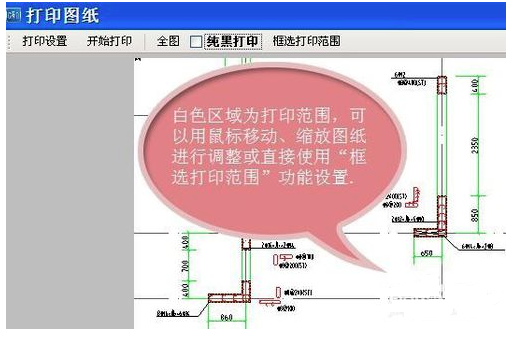
在打印界面,可直接调整图纸位置,或选择【框选打印范围】
第三步
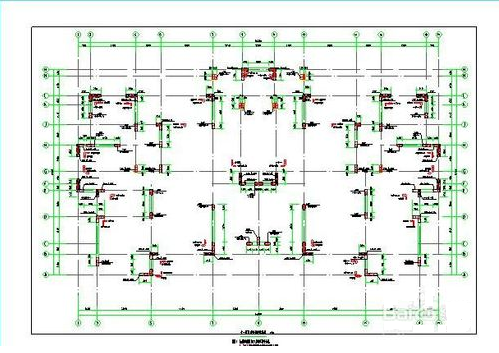
按住鼠标左键拖拽框选打印区域,右键可取消操作
第四步
确定好需要打印的图纸范围
第五步
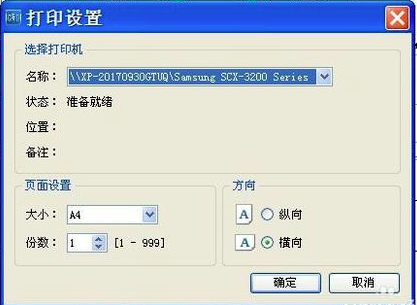
打开打印设置,配置页数、纸张方向等参数
第六步
线条偏浅时,勾选【纯黑打印】提升打印清晰度
CAD快速看图软件面积测量功能怎么用?
----点击【面积(含弧线)】测量工具。
----沿着区域边角依次点击,弧线位置直接点选弧线,闭合图形。
----点击左键放置面积结果,直接读出面积、周长数值。
----填充区域可一键点选填充,自动计算面积。
CAD快速看图软件安装教程
第一、下载好 CAD 快速看图,找到电脑上的 exe 安装文件,双击打开安装页面。想自定义存放位置就点更改目录,尽量别装到 C 盘,设置完点立即安装;不想修改路径直接点立即安装就行。

第二、软件开始自动安装,稍等片刻等待进度走完。
第三、安装完毕,点击完成就可以打开软件使用了。

CAD快速看图软件常见问题排查
➠天正图纸墙体门窗显示不全 右键执行【天正图纸转 T3】;视图菜单刷新图纸;切换模型布局查看kantu-cad....。
➠文字问号、乱码、方块 软件自带云端字体,一般自动修复;仍异常执行布局转模型;或者天正转 T3 后重新打开图纸。
➠测量数据不对 确认图纸单位(毫米 / 米);检查图纸是否设置缩放比例,部分图纸插入块比例异常。
➠打印线条很浅看不清 打印设置勾选【纯黑打印】,调整线条加粗参数。
➠标注拷贝别的电脑看不见 需要导出 KKF 批注文件,只拷贝 DWG 图纸不带标注;其他电脑导入 KKF 文件即可看到标记。
➠打开图纸卡顿、软件闪退 关闭电脑其他大型软件;图纸过大可以使用图纸分割导出功能拆分图纸;更新软件至最新版本。
CAD快速看图更新日志
1、图纸分割导出支持选择异形区域
2、导出PDF支持导出OLE和光栅图像
3、编辑助手增加文字替换功能
4、优化图纸显示
上一篇:ACDSee2024专业版
下一篇:最后一页






 360流量卫士
 OneBlack
 驱动人生10
 新氧医美
 汇彩网彩票
 360解压电脑版安装包
 WPS Office 2019免费办公软件
 QQ浏览器2023 v11.5绿色版精简版(去广告纯净版)
 下载酷我音乐盒2023
 酷狗音乐播放器|酷狗音乐下载安装 V2023官方版
 360驱动大师离线版|360驱动大师网卡版官方下载 v2023
 360浏览器极速版
 【360浏览器】360安全浏览器下载 官方免费版2023 v14.1.1012.0
 【优酷下载】优酷播放器_优酷客户端 2019官方最新版
 腾讯视频播放器2023官方版