



想从视频里截高清图,却总被自带播放器糊成马赛克?试试这款万能视频截图电脑版,不用复杂操作。不管是MP4、MKV还是冷门格式都能直接打开,想截哪帧就拖进度条精准定位,还能设好时间间隔批量自动抽图,自动跳过黑屏废帧,导出的图画质拉满,不用装一堆解码插件,新手打开就能用,剪素材、存名场面都特别顺手。
万能视频截图软件单帧手动截图操作指南
1、在预览窗口下方拖动时间轴滑块,定位目标画面;
2、使用【上一帧、下一帧】按钮做精细逐帧微调,精准锁定想要截取的画面;
3、点击【截取到列表】,当前画面保存到右侧截图预览列表;
4、可以多次定位不同时间点,批量添加多张截图到列表。
万能视频截图软件如何使用?
下载安装
进入万能视频截图官网,下载软件并安装打开
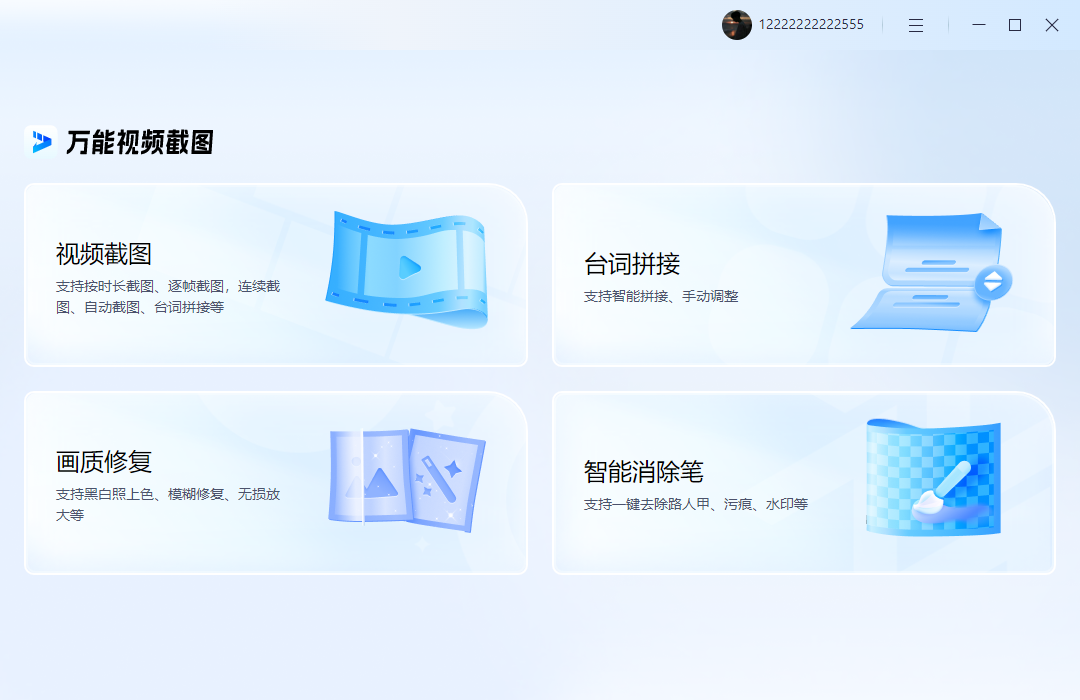
选择功能
在主界面点击「视频截图」,导入需要处理的视频
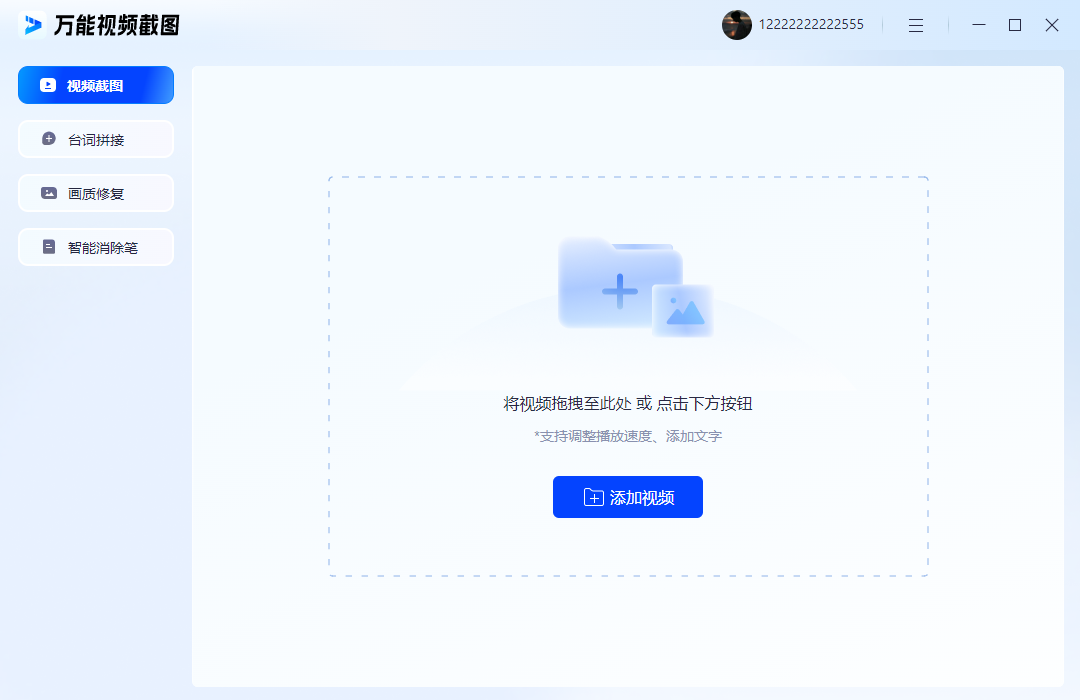
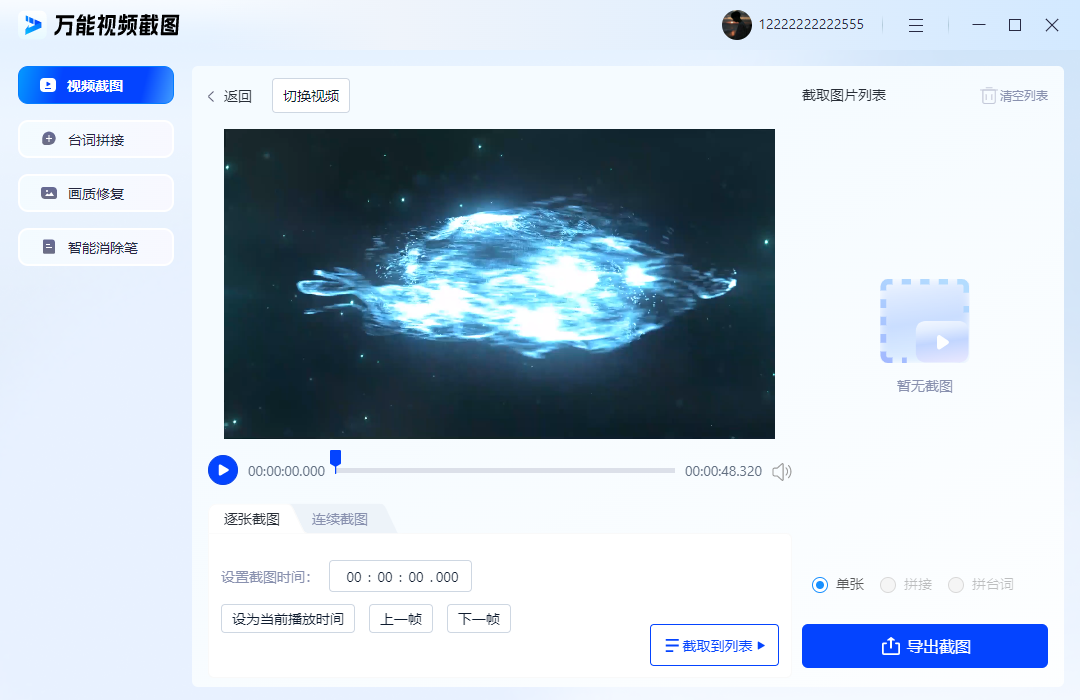
开始截图
视频导入后,在下方选择逐张截图或连续截图,并自定义截图的时间点或间隔
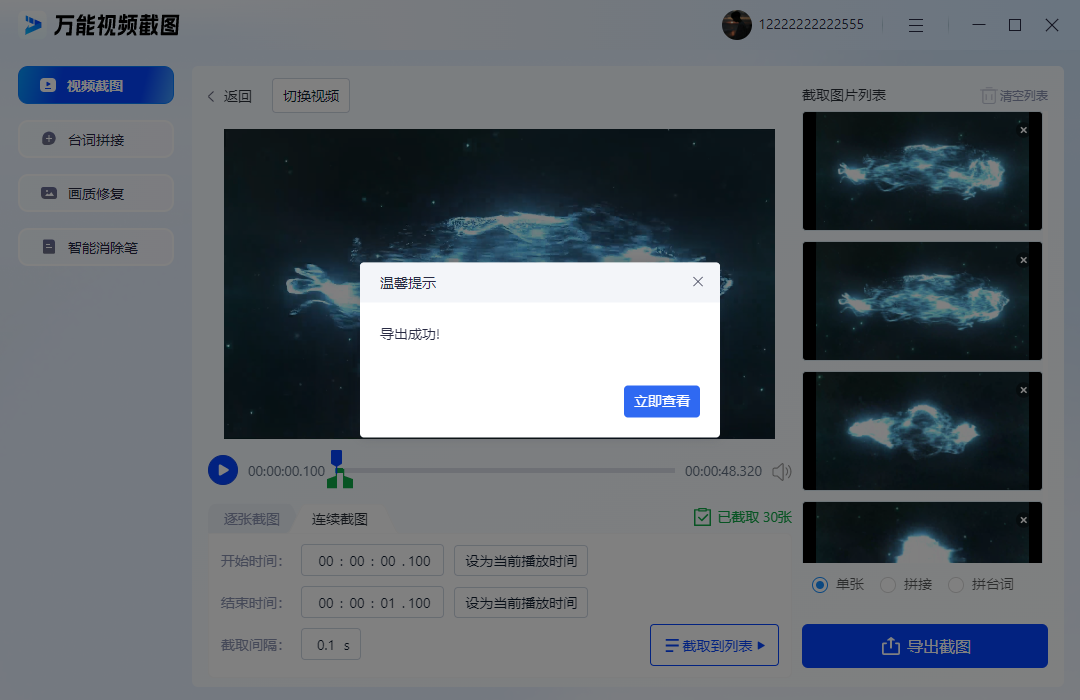
导出图片
设置完成后,点击右下角「导出截图」,等待导出完成即可
万能视频截图软件截图输出参数设置步骤
(一)、图片格式:JPG(体积小) / PNG(无损高清);
(二)、图片画质:调节图片质量滑块,数值越高图片越清晰、文件越大;
(三)、分辨率:可选择保持原视频分辨率,也可以自定义缩小图片尺寸;
(四)、命名设置:开启自动递增编号,自定义文件名前缀,方便批量管理。
万能视频截图软件截好的图片怎么编辑?
1、选中截图列表内图片,点击【图片编辑】进入编辑面板:
2、画面裁剪、旋转、翻转图片;
3、添加文字、贴纸、边框,调节亮度对比度、滤镜;
4、支持使用消除笔去除画面水印、杂物;
5、画质修复:对模糊截图做高清增强(该功能多为会员功能)。
万能视频截图软件台词拼接长图操作方法
➤在截图列表勾选多张台词截图;
➤切换到【台词拼接】功能,软件自动拼接为纵向长图;
➤手动调整图片间距、顺序,支持增加文字说明;
➤预览拼接效果,确认后保存长图。
万能视频截图软件更新日志
●首发视频截图基础功能,支持单帧截图 + 按时间间隔批量截图
●视频多格式导入,截图列表预览、图片批量导出
●图片简单裁剪、旋转,基础图片编辑功能上线
●台词拼接长图特色功能,图片自动编号






 360流量卫士
 OneBlack
 驱动人生10
 新氧医美
 汇彩网彩票
 360解压电脑版安装包
 WPS Office 2019免费办公软件
 QQ浏览器2023 v11.5绿色版精简版(去广告纯净版)
 下载酷我音乐盒2023
 酷狗音乐播放器|酷狗音乐下载安装 V2023官方版
 360驱动大师离线版|360驱动大师网卡版官方下载 v2023
 360浏览器极速版
 【360浏览器】360安全浏览器下载 官方免费版2023 v14.1.1012.0
 【优酷下载】优酷播放器_优酷客户端 2019官方最新版
 腾讯视频播放器2023官方版