



干设计、画图的老伙计们肯定对AutoCAD一点都不陌生,这几乎是所有工程圈人手必备的基础工具。不管你是画建筑平面图、机械零件图,还是做简单的三维建模,它都能hold住,新版本里还加了不少AI辅助的小功能,之前要手动放块、对比图纸、拉明细表的重复活,现在能自动帮你处理,不用再熬大夜做机械操作,桌面、网页端都能联动用,改图看图纸在哪都方便。
AutoCAD软件图层管理教程
教程①
输入命令 LA 打开图层特性管理器
教程②
新建图层,按专业分类:轴线、墙体、标注、文字、管线、填充,单独设置颜色、线型、线宽
教程③
图层操作:打开 / 关闭、冻结、锁定图层;关闭图层只是看不见;冻结图层不参与运算,减少卡顿;锁定图层只能看不能修改
教程④
规范:画图前先建图层,所有图元放到对应图层,后期改样式、打印控线宽非常方便
AutoCAD软件绘图与修改编辑操作步骤
基础绘图命令:L 直线、REC 矩形、C 圆、A 圆弧、PL 多段线、H 填充;PL 多段线可以连续画直线圆弧,一次生成闭合轮廓
修改命令:M 移动、CO 复制、RO 旋转、SC 缩放、TR 修剪、EX 延伸、O 偏移、MI 镜像、AR 阵列、X 炸开块
夹点编辑:选中图元出现蓝色夹点,点击夹点直接拉伸、移动、旋转、缩放,快速修改图形
清理垃圾:命令 PU(PURGE),清理图纸里面没用的图层、块、线型、样式,减少图纸体积、减少卡顿闪退
AutoCAD软件安装步骤
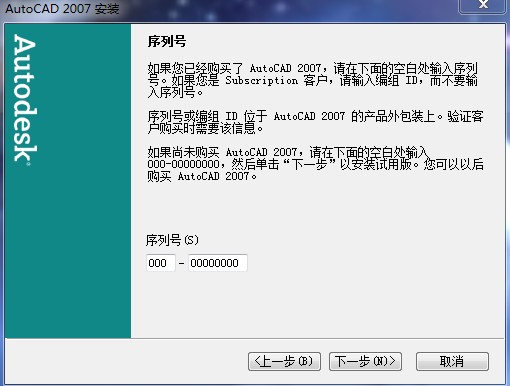
第一步
AutoCAD中文版安装步骤极简,没有高版本那些冗余的前置组件加载,全程耗时很短,老配置电脑也不会出现安装卡顿。
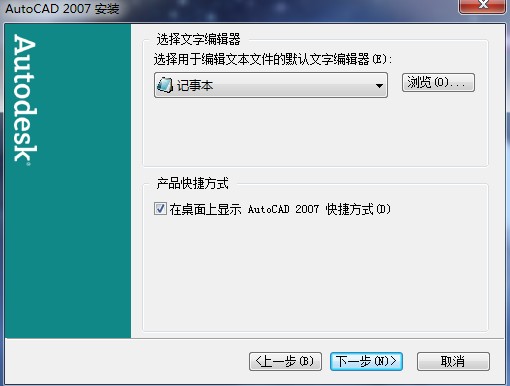
第二步
安装过程弹出文字编辑器选择项,直接选系统默认的记事本即可,不影响后续软件运行。
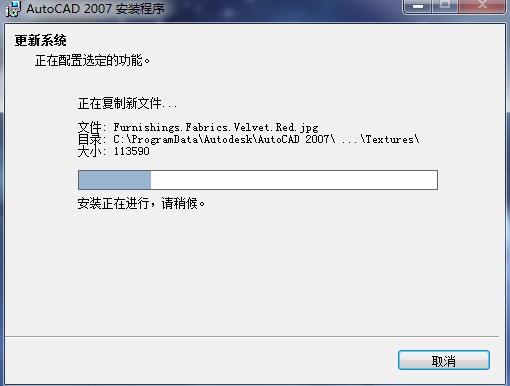
第三步
确认安装路径后稍作等待,软件就会自动完成全部部署流程,不用中途反复确认设置。
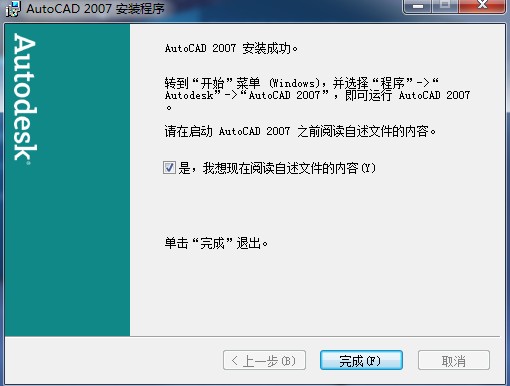
第四步
安装进度走完后点击「完成」,无需额外复杂激活步骤,直接启动软件就能正常绘图使用。
AutoCAD软件文字样式怎么设置?
---命令 D 打开标注样式管理器,新建标注样式,设置文字高度、箭头大小、精度、线宽,统一图纸标注规范
---标注命令:DLI 线性标注、DAL 对齐标注、DRA 半径、DDI 直径、DAN 角度标注
---文字:ST 文字样式,设置字体;工程图纸常用宋体、仿宋;天正图纸缺失字体容易出现问号乱码;支持多行文字 MT、单行文字 DT
---标注注意:布局标注和模型标注两种方案,出图前统一核对标注比例
AutoCAD软件打开图纸乱码怎么解决?
(一)、打开图纸,弹出【缺少一个或多个 SHX 文件】提示
(二)、选择 Specify a replacement for each SHX file(为每个 SHX 指定替换字体)
(三)、推荐替换方案(工程通用):
●西文字体:gbenor.shx
●中文大字体:gbcbig.shx、hztxt.shx
(四)、全部替换完,文字一般立刻恢复正常Autodesk H...
AutoCAD软件更新日志
-PDF 导出引擎升级,导出 PDF 图层信息、线宽更稳定
-外部参照面板优化,批量卸载、绑定参照更方便
-增强图纸 RECOVER 修复能力,修复损坏 DWG 成功率提升
-插件加载逻辑优化,减少第三方外挂冲突崩溃
-优化硬件加速渲染,平移缩放更流畅






 360流量卫士
 OneBlack
 驱动人生10
 新氧医美
 汇彩网彩票
 360解压电脑版安装包
 WPS Office 2019免费办公软件
 QQ浏览器2023 v11.5绿色版精简版(去广告纯净版)
 下载酷我音乐盒2023
 酷狗音乐播放器|酷狗音乐下载安装 V2023官方版
 360驱动大师离线版|360驱动大师网卡版官方下载 v2023
 360浏览器极速版
 【360浏览器】360安全浏览器下载 官方免费版2023 v14.1.1012.0
 【优酷下载】优酷播放器_优酷客户端 2019官方最新版
 腾讯视频播放器2023官方版