



以前写Vue项目,碰到组件嵌套五六层的情况,想找个状态异常的bug,只能在代码里到处插console.log,刷新七八次才能定位到问题,大半天时间都耗在盲调上。现在装了Vue调试工具电脑版就省心太多,打开浏览器就能直接看到完整的组件树,点一下就能实时查看组件里的所有状态,连Pinia的状态流转、组件渲染耗时都能可视化展示,不用再对着代码猜问题,调试效率直接提升一大截。
vue调试工具软件首次下载教程
1、打开 Chrome 在本站搜索 Vue.js devtools。
2、区分版本:Vue3 项目安装最新版;Vue2 项目选择 v6 版本,先卸载已安装新版避免冲突。
3、点击添加扩展,安装完成后右上角出现 Vue 图标;打开扩展管理面板。
4、如果要直接打开本地 html(file://)调试:进入扩展详情,勾选允许访问文件网址。
5、重启浏览器,启动本地 Vue 项目(npm run serve /npm run dev)。
6、打开页面,按 F12 打开开发者工具,顶部出现 Vue 面板,代表加载成功;图标灰色 = 未识别 Vue 应用。
vue调试工具软件安装步骤
步骤一
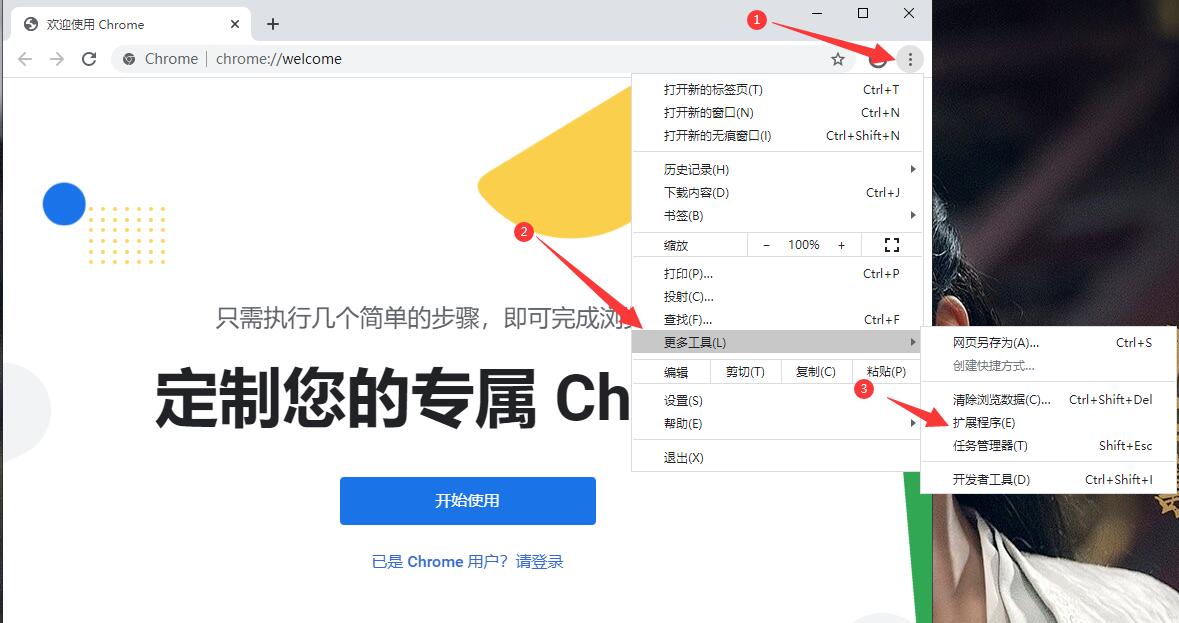
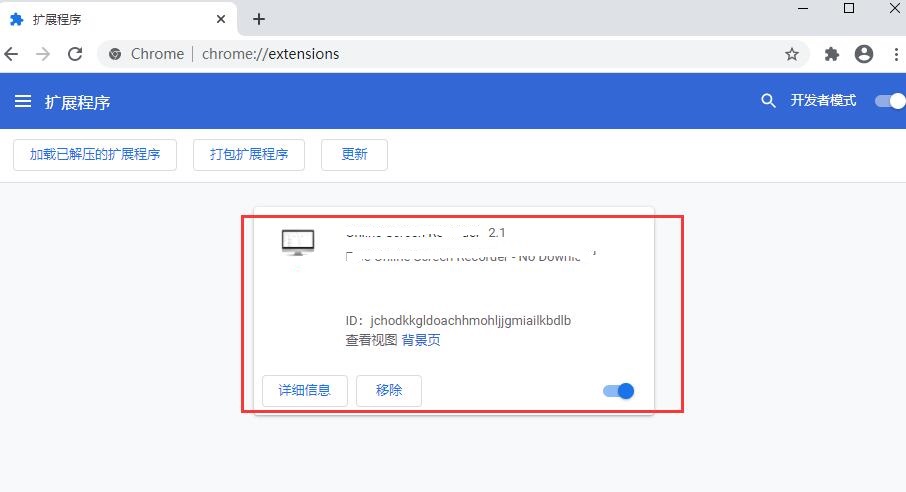
点击浏览器右上角自定义及控制按钮,依次进入“更多工具”-“扩展程序”,打开Chrome扩展管理器页面。
步骤二
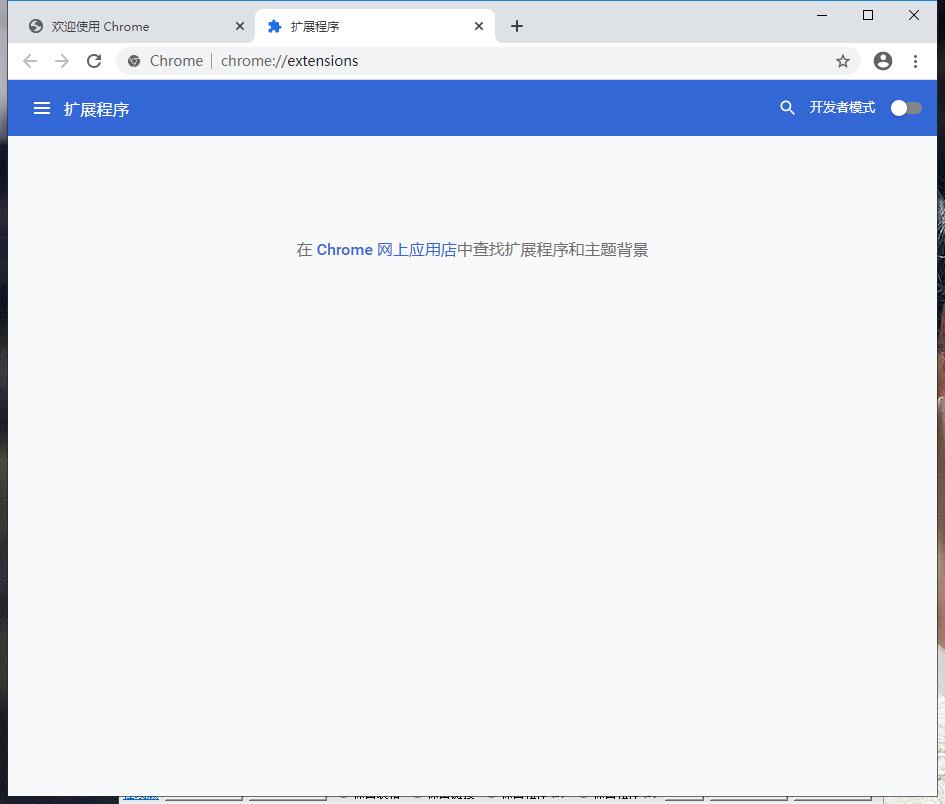
进入扩展管理界面后,可查看当前已安装的全部插件,无插件时页面显示为空,属正常状态。
步骤三
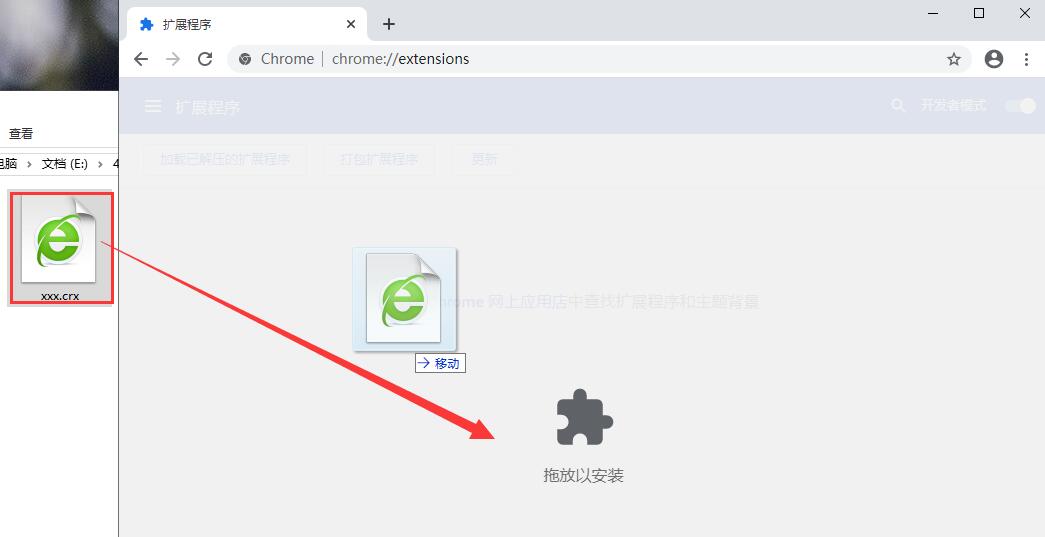
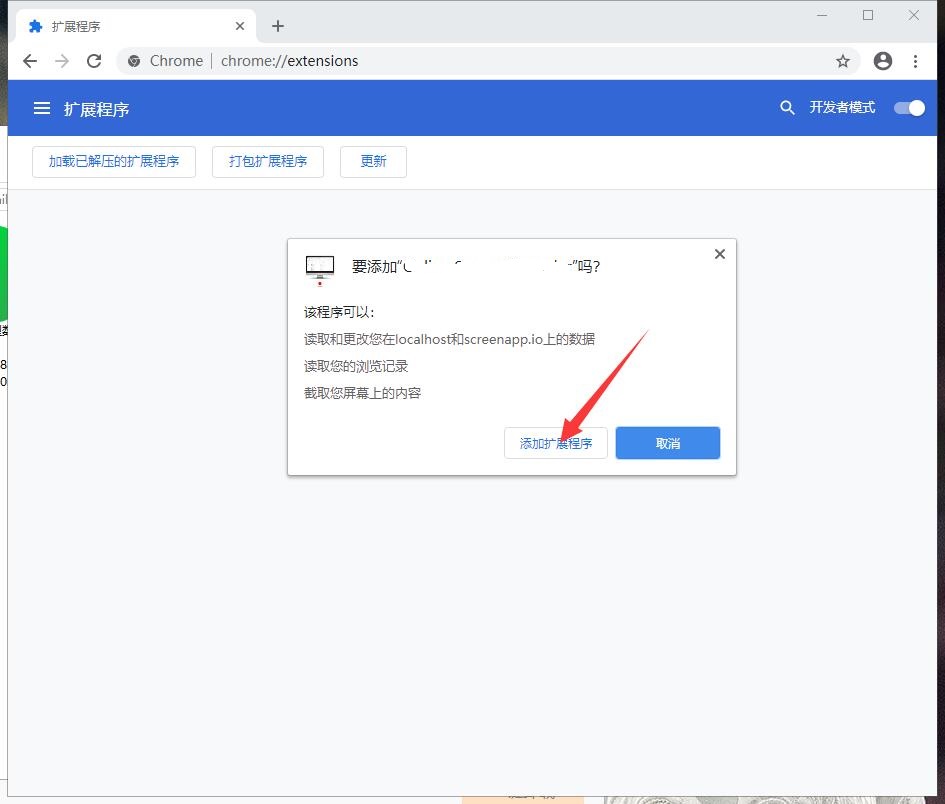
定位已下载的 .crx 格式离线安装包,将其从资源管理器拖拽至扩展管理页面,在弹出的“添加xxx”提示中点击“添加扩展程序”,即完成安装。
步骤四
安装成功后页面会展示插件状态,如需卸载,点击插件下方的“移除”按钮即可。
vue调试工具软件Vite项目插件集成指南
(1)、项目根目录执行安装:npm add -D vite-plugin-vue-devtools
(2)、在 vite.config.js 导入并注册插件,重启项目。
(3)、启动后页面右上角自动出现 Devtools 悬浮按钮,一键打开调试面板,不需要浏览器扩展。
(4)、支持源码跳转,点击组件直接打开 VS Code 对应 vue 文件。
vue调试工具软件基础调试实操流程
流程1
终端进入项目目录,执行npm run dev启动开发服务,打开浏览器访问本地地址。
流程2
F12打开开发者工具,切换 Vue 标签。
流程3
在组件树点击组件,页面上自动高亮对应 DOM。
流程4
找到需要调试的响应式变量,双击修改数值,观察页面变化,快速复现问题。
流程5
监听事件,查看 emit 触发记录,排查父子组件通信异常。
vue调试工具软件更新日志
●增强 Pinia 调试面板,支持 action 调用、快照回滚
●Vite 插件新增源码一键跳转 VS Code 功能
●时间线面板新增重复渲染标记,方便性能排查
●独立客户端优化局域网远程调试稳定性
●区分 Vue2/Vue3 识别逻辑,版本冲突提示弹窗
●修复 file 协议页面识别失效、数据编辑不同步 bug
●新增组件搜索过滤、按组件名称筛选功能
上一篇:Zen Browser
下一篇:最后一页






 360流量卫士
 OneBlack
 驱动人生10
 新氧医美
 汇彩网彩票
 360解压电脑版安装包
 WPS Office 2019免费办公软件
 QQ浏览器2023 v11.5绿色版精简版(去广告纯净版)
 下载酷我音乐盒2023
 酷狗音乐播放器|酷狗音乐下载安装 V2023官方版
 360驱动大师离线版|360驱动大师网卡版官方下载 v2023
 360浏览器极速版
 【360浏览器】360安全浏览器下载 官方免费版2023 v14.1.1012.0
 【优酷下载】优酷播放器_优酷客户端 2019官方最新版
 腾讯视频播放器2023官方版