



家里电脑用久了越卡,不小心点到流氓软件就中病毒,系统崩了还要抱着主机去电脑城花钱重装,太折腾了?一键还原精灵完全是给普通用户做的省心工具,不用你懂复杂的装机知识,开机按F11就能一键把系统拉回健康状态,备份镜像藏在隐藏分区里,病毒根本碰不到,平时提前备份好干净系统,出问题十几秒就能恢复,再也不用求人重装系统。
一键还原精灵软件安装教程
第一点
在本站下载一键还原精灵软件安装包下载,普通家用选标准版,装机运维选专业版,避开第三方捆绑下载站获取资源,降低恶意软件植入风险。
第二点
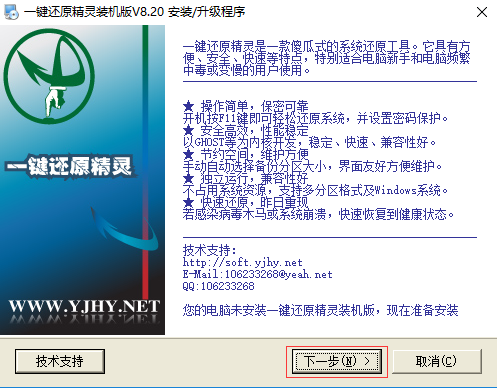
下载完成后找到本地EXE安装文件,双击启动程序,弹出Windows用户账户控制提示时点击「是」,允许程序对设备进行更改。
第三点
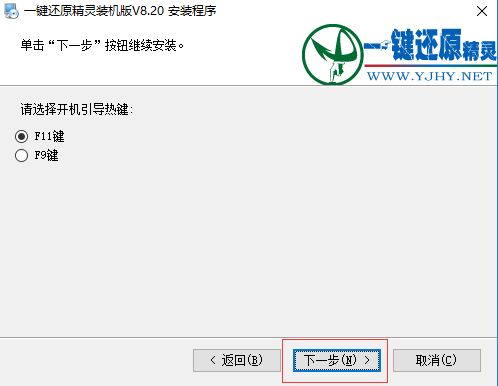
进入安装向导界面后,选择「自定义安装」选项,自主指定安装位置,避免软件默认写入C盘占用系统空间,同时可设置二级保护密码,防止无关人员误操作。
第四点
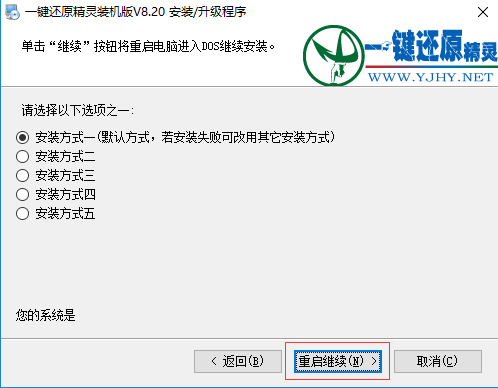
点击「浏览」挑选剩余空间充足的非系统盘作为安装路径,确认路径无误后点击「立即安装」,等待安装进度条走完,全程无需手动干预其他选项。
第五点
安装完成后取消勾选页面多余附加软件推荐选项,点击「完成并启动」,直接进入软件主功能界面,软件会自动完成首次硬件环境扫描。
一键还原精灵软件完整备份操作指南
(指南一)、软件启动后自动识别当前系统分区、磁盘分区格式与硬件配置,确认扫描结果无异常后,点击主界面的「一键备份系统」按钮。
(指南二)、在弹出的备份设置窗口中,选择备份镜像的存储模式:家用普通用户选「隐藏分区存储」,镜像自动存入独立隐藏分区防误删;运维用户可自定义指定非系统分区作为镜像存储路径。
(指南三)、按需选择备份压缩等级,推荐选择「标准压缩」,平衡备份速度与镜像体积,确认所有设置无误后点击「确定」,电脑将自动重启进入DOS独立备份环境。
(指南四)、备份过程全程无人值守,基于优化后的GHOST内核自动完成系统分区打包,进度条走完后电脑自动重启回到Windows桌面,软件弹出「备份成功」提示,首次完整备份完成。
一键还原精灵软件一键还原怎么操作
首先
系统出现卡顿、中毒、软件故障等问题时,正常进入Windows桌面,打开一键还原精灵主界面,点击「一键还原系统」按钮。
其次
在弹出的镜像列表中,选中之前备份好的健康系统镜像,确认镜像存储路径与备份时间无误后,点击「立即还原」。
然后
电脑自动重启进入还原部署环境,全程自动执行镜像释放、系统恢复操作,期间电脑会自动重启1-2次,不要手动强制关机或中断流程。
最后
还原完成后电脑自动进入全新系统桌面,系统状态完全恢复到当初备份时的健康状态,所有驱动、预装软件都保留完好。
一键还原精灵软件应急还原操作方法
1、系统彻底崩溃无法进入Windows桌面时,直接重启电脑,在开机自检画面刚出现的瞬间,快速按下键盘上的F11热键,唤出一键还原精灵的还原引导界面。
2、输入之前设置的二级保护密码,进入镜像选择页面,选中提前备份好的可用系统镜像,确认后点击「开始还原」。
3、软件在独立DOS环境下自动执行还原流程,完全不依赖损坏的原系统,全程无需人工操作,等待进度条走完即可自动重启进入正常系统。
一键还原精灵软件功能特色
---无介质一键部署,无光驱软驱设备也能快速完成安装
---热键唤出还原,支持二级权限密码管控,避免终端用户误操作
---成熟GHOST底层驱动,全程不破坏硬盘分区与原始数据
---支持自定义/自动双模式划分备份分区,高压缩镜像大幅节省存储资源,备份更新、卸载全程安全无残留
---DOS独立运行不占系统资源,全分区格式全Windows系统兼容,双内核自动适配不同机型,支持多硬盘多分区批量备份还原
---系统崩溃、病毒入侵场景下热键一键恢复,隐藏分区内的镜像完全免疫常规病毒破坏,快速还原到预设健康状态
一键还原精灵软件更新日志
-新增网吧/机房自动还原锁功能,终端重启自动恢复预设系统状态
-优化网络克隆传输协议,批量部署速度提升40%,降低局域网占用
-新增母版镜像一键加密功能,防止系统镜像被恶意篡改
-修复部分品牌机预装系统备份后驱动丢失的兼容性问题






 360流量卫士
 OneBlack
 驱动人生10
 新氧医美
 汇彩网彩票
 360解压电脑版安装包
 WPS Office 2019免费办公软件
 QQ浏览器2023 v11.5绿色版精简版(去广告纯净版)
 下载酷我音乐盒2023
 酷狗音乐播放器|酷狗音乐下载安装 V2023官方版
 360驱动大师离线版|360驱动大师网卡版官方下载 v2023
 360浏览器极速版
 【360浏览器】360安全浏览器下载 官方免费版2023 v14.1.1012.0
 【优酷下载】优酷播放器_优酷客户端 2019官方最新版
 腾讯视频播放器2023官方版