



工位电脑的桌面天天新增截图、项目文档,没几天就乱成一团,找个上周的客户资料要翻好几个文件夹,赶项目的时候特别耽误事。360桌面管理完全不用复杂设置,一键就能自动把桌面文件按类型收纳分类,还能自定义收纳盒的名字和位置,全盘文件秒级检索,不用再一层层翻硬盘,待办事项可以直接钉在桌面边角,忙起来也不会漏了重要节点,办公效率一下就提上来了。
360桌面管理软件安装步骤
步骤一
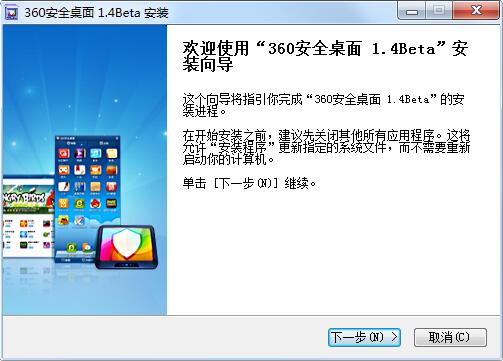
从本站获取360桌面管理官方正版安装包,解压后双击可执行程序,启动安装向导,点击下一步进入配置流程。
步骤二
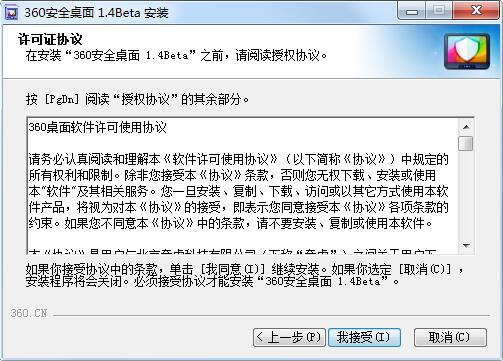
仔细阅读最终用户许可协议,确认无异议后点击“我接受”,解锁后续安装配置权限。
步骤二
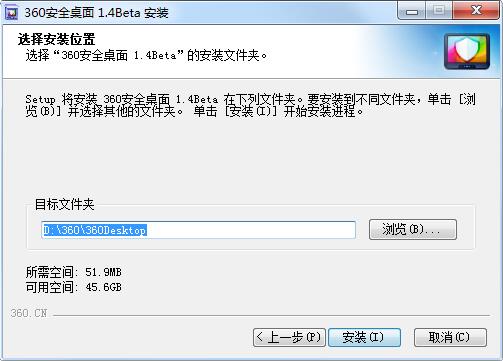
点击“浏览”自定义软件安装路径,系统默认路径为C盘,推荐用户选择非系统盘D盘存储,确认路径后点击安装。
步骤三
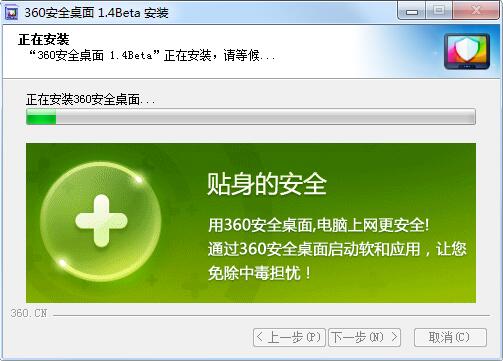
软件进入自动静默安装阶段,无额外弹窗操作需求,等待安装进程完成即可。
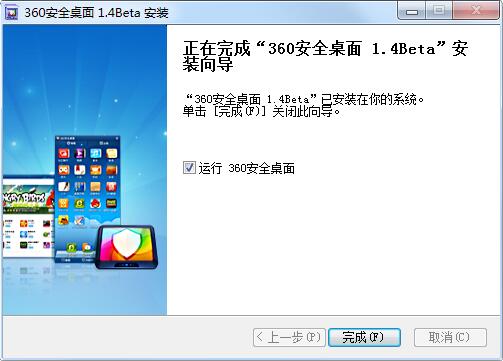
步骤四
安装流程执行完毕后,点击“完成”按钮退出安装向导,软件即可正常启动使用。
360桌面管理软件一键整理操作指南
指南一:鼠标右键桌面空白处,选择【一键整理】;或者点击右上角悬浮栏整理图标。
指南二:系统自动识别桌面文件,按类型划分:软件快捷方式、文档、图片、视频、压缩包等。
指南三:自动生成分类收纳盒,图标、文件自动移入对应盒子。
指南四:整理完成后,拖动收纳盒自由摆放位置,调整盒子大小。
指南五:不想自动整理,可点击【撤销整理】,恢复原始桌面布局。
360桌面管理软件收纳盒创建方法如下
第一步
悬浮栏点击【新建收纳盒】,桌面出现空白收纳框。
第二步
双击收纳盒标题,修改名称,例如:办公文件、设计素材、游戏软件。
第三步
直接拖拽图标、文件、文件夹放进收纳盒,支持批量多选拖拽。
第四步
收纳盒右上角设置:锁定盒子、关闭盒子、换配色、调整透明度。
第五步
收纳盒内文件可直接双击打开,右键文件可打开、删除、打开所在文件夹。
360桌面管理软件常见问题及解决方案
Q:一键整理之后,文件找不到了怎么办
A:文件只是移入收纳盒,没有删除;打开对应收纳盒即可查看;点击撤销整理,恢复原始状态。
Q:悬浮栏不见了、工具栏消失?
A:检查是否误点隐藏悬浮栏;在系统托盘右键图标,重新调出悬浮栏;重启软件即可。
Q:收纳盒里的文件删除,会不会删掉原文件?
A:会,收纳盒只是可视化管理,不是独立文件夹,删除等同于删除原文件,谨慎操作。
Q:Win11 使用时收纳盒错位、界面变形?
A:更新软件到最新版;调整系统缩放比例,推荐 100%/125% 缩放;高 DPI 屏幕适配新版更好。
Q:开机不会自动启动?
A:打开设置中心,勾选开机自动启动;检查电脑管家、安全软件是否拦截启动项。
Q:搜索搜不到某些文件?
A:检查文件所在磁盘是否有权限;部分加密文件夹、系统保护目录默认不扫描。
Q:动态壁纸很卡,占用显卡?
A:低配电脑建议使用静态壁纸,关闭动态壁纸,减少资源占用。
Q:可以和其他桌面整理软件一起用吗?
A:不建议,多个桌面整理工具同时运行容易出现图标冲突、布局错乱。
360桌面管理软件更新日志
-上线全局快捷键自定义,支持一键整理、唤起搜索
-优化收纳盒拖拽逻辑,支持批量多选文件移入盒子
-优化安装包,减少捆绑推荐提示
-修复部分文件缩略图白板不显示问题
上一篇:powertoys中文版
下一篇:最后一页






 360流量卫士
 OneBlack
 驱动人生10
 新氧医美
 汇彩网彩票
 360解压电脑版安装包
 WPS Office 2019免费办公软件
 QQ浏览器2023 v11.5绿色版精简版(去广告纯净版)
 下载酷我音乐盒2023
 酷狗音乐播放器|酷狗音乐下载安装 V2023官方版
 360驱动大师离线版|360驱动大师网卡版官方下载 v2023
 360浏览器极速版
 【360浏览器】360安全浏览器下载 官方免费版2023 v14.1.1012.0
 【优酷下载】优酷播放器_优酷客户端 2019官方最新版
 腾讯视频播放器2023官方版