


Rufus是轻量好用的U盘引导盘制作工具,运行环境要求Windows7及更高版本系统,32位与64位系统都能够正常运行。软件属于免直接安装类型,获取之后就能直接启动,上手门槛很低。借助它可以快速生成Linux、Windows各类系统的启动U盘,操作前记得提前备份U盘里的重要资料,一旦执行格式化,盘中数据就无法恢复。
Rufus的使用说明
【准备系统镜像】提前获取好操作系统对应的 ISO 镜像文件,存放在电脑本地目录。
【接入存储介质】把 U 盘接入电脑 USB 接口,启动 Rufus 程序,在设备下拉列表选中目标 U 盘盘符。
【选定镜像来源】在引导选项里勾选 ISO 映像模式,点击图标浏览路径,载入准备好的镜像文件。
【启动烧录任务】按下开始按钮,软件会自动格式化 U 盘并制作启动盘;操作前务必转移 U 盘内重要资料,格式化之后文件无法找回。
Rufus制作u盘启动盘教程
1、打开Rufus主程序,在设备下拉选项里选中目标 U 盘,通过选择按钮载入 Ubuntu 镜像 ISO 文件。
2、其余配置项目维持默认,点击开始按钮,程序会自动识别该镜像属于 ISOHybrid 类型,可直接适配光盘与 U 盘,不用额外转换。
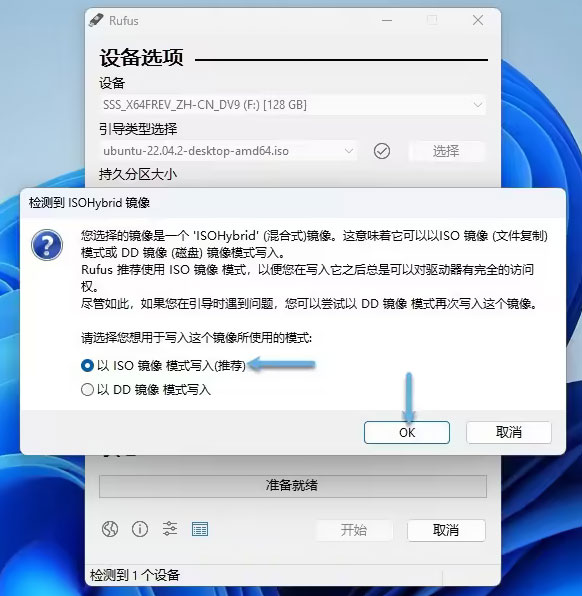
3、弹窗内勾选以 ISO 镜像模式写入,按下 OK 确认该选项。
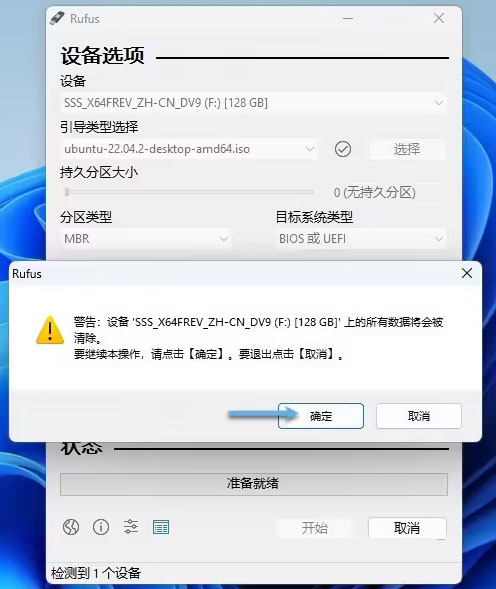
4、软件弹出提示,告知 U 盘全部资料将会被清空,确认资料已经备份完毕后点击确定启动烧录;多分区 U 盘同样会收到分区清除提醒。
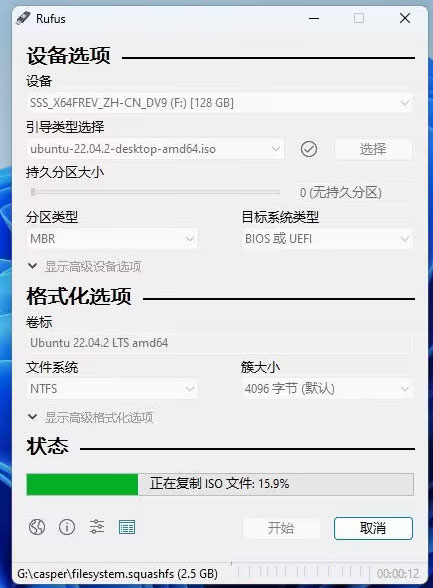
5、程序向 U 盘写入镜像文件,界面进度条实时展示当前任务进度。
6、当状态区域出现绿色的准备就绪提示,代表启动盘制作完毕,点击关闭,即可使用该 U 盘引导安装 Ubuntu 系统。
Rufus软件与UltraISO区别
Rufus启动制作:主打镜像直写来生成启动 U 盘,不用解压镜像文件,分区相关配置选项丰富,兼容 BIOS、UEFI 多种启动方式。
UltraISO镜像编辑:核心能力是处理 ISO 镜像,支持打开、增删内部文件并重制镜像,启动盘仅为附加功能。
运行方式对比:Rufus为免安装工具,功能聚焦 U 盘烧录;UltraISO 需要完成安装,它的启动项可调参数相比 Rufus 更少。
Rufus制作win10启动盘
一、准备工作:
准备容量不低于 8GB 的 U 盘
Rufus资源获取:官方绿色版本,解压即可直接运行
Win10镜像资源:Win10 1909 正式版 ISO 镜像文件
二、Rufus 制作支持 UEFI 启动的 Win10 安装 U 盘步骤
先把U盘插到电脑 USB 接口,提前转移保存盘内重要文件。启动 Rufus 工具,在设备下拉列表选中接入的 U 盘;
找到引导选项区域,选定镜像模式,点击旁边的浏览按钮;
UEFI启动模式仅适配 64 位 Win10 镜像,选中对应的镜像文件确认导入;
镜像加载完成后,分区方案设置为 GPT,目标系统选定 UEFI (非 CSM),其余参数交由软件自动适配,直接点击开始;
弹出数据清除提醒弹窗,确认无误后点击确定继续;
软件自动清空U盘分区,写入 Win10 镜像文件,底部进度条实时展示烧录进度;
耗时快慢取决于U盘读写性能,中途会弹出 Secure Boot 相关提示窗口,直接关闭提示框,整个启动盘制作流程就完成了。
下一篇:最后一页






 360流量卫士
 OneBlack
 驱动人生10
 新氧医美
 汇彩网彩票
 360解压电脑版安装包
 WPS Office 2019免费办公软件
 QQ浏览器2023 v11.5绿色版精简版(去广告纯净版)
 下载酷我音乐盒2023
 酷狗音乐播放器|酷狗音乐下载安装 V2023官方版
 360驱动大师离线版|360驱动大师网卡版官方下载 v2023
 360浏览器极速版
 【360浏览器】360安全浏览器下载 官方免费版2023 v14.1.1012.0
 【优酷下载】优酷播放器_优酷客户端 2019官方最新版
 腾讯视频播放器2023官方版