



录猎电脑版是轻量型多功能录屏工具,安装包体积小巧启动快,支持全屏、自定义区域、画中画、游戏专属等多类录制模式,最高支持4K高帧率录制,可灵活选择系统音、麦克风音或同步收录双音源。自带实时标注、基础剪辑功能,全程低资源占用,长时间录屏也稳定不卡顿,网课、会议、游戏、演示等全场景录屏需求都能轻松满足。
录猎软件使用说明
说明一
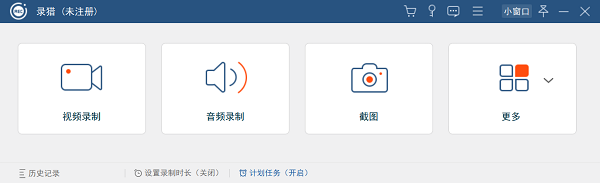
录猎电脑版安装完成后,双击启动即可进入主界面,所有录制模式直观排布,无需复杂导航,直接选中对应功能即可进入配置页,这里以高频使用的视频录制场景为例操作演示。
说明二
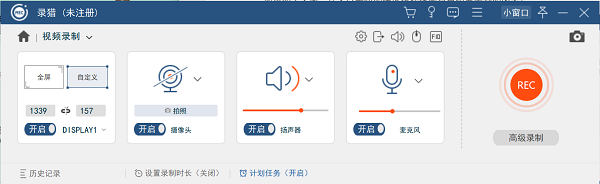
进入视频录制设置页,可自由选择全屏、指定窗口或自定义区域作为录制范围,同步在同界面完成音源配置,支持系统音、麦克风音独立或同步收录,无需跳转二级菜单调整参数。
说明三
参数全部确认后,点击REC启动录制,3秒倒计时机制预留充足画面调整时间,倒计时结束后自动开始录制,避免仓促启动录下无关前置画面。

说明四
录制结束后自动跳转内置编辑工作台,无需切换第三方剪辑软件,即可快速完成片段裁剪、冗余内容剔除等基础后期操作。
说明五
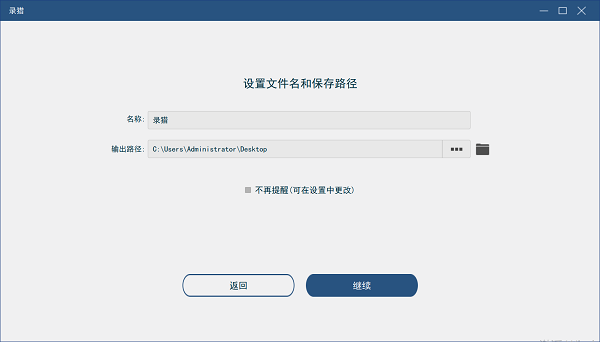
剪辑完成后可自定义视频文件名,同时指定专属输出文件夹,避免文件存入默认路径后难以查找。
说明六
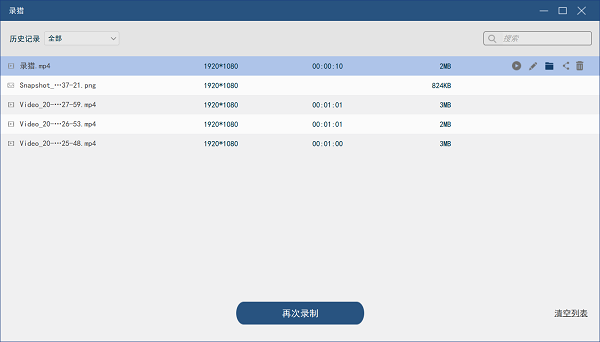
导出完成后,所有已生成的录屏内容都会同步归档到软件的历史记录板块,一键即可预览或定位文件所在位置,素材管理效率大幅提升。
录猎软件定时录制怎么操作?
1、首页打开计划录制,设置开始时间、录制持续时长
2、选择录制范围、音频方案,设置重复录制规则
3、确认保存路径,软件保持后台运行
4、到达设定时间自动启动录制,时间结束自动停止保存
5、任务列表可随时启用、编辑、删除定时任务
录猎软件音频提取操作指南
指南①
录制完成后在素材库打开视频,进入导出页面
指南②
格式下拉选择 GIF,设置动图帧率、画质,裁剪片段
指南③
选择音频导出,提取视频声音保存为 MP3
指南④
视频格式可选 MP4、MKV 等,按需选择
指南⑤
免费版导出会添加水印,解锁版本可关闭水印
录猎软件常见问题及解决方案
Q1:游戏模式识别不到游戏怎么办?
A:优先管理员身份运行软件和游戏;全屏游戏切换无边框窗口模式;手动选择游戏进程。
Q2:录制没有声音?
A:确认音频设备选择正确;Windows 隐私权限开启麦克风;区分系统音和麦克风通道,单独试听。
Q3:定时录制到时间没启动?
A:录猎需要保持后台运行,不能被杀毒软件拦截;核对电脑系统时间、任务时间配置。
Q4:GIF 导出文件体积很大?
A:降低 GIF 帧率、缩小画面尺寸,裁剪时长较短的片段再导出。
Q5:免费版有水印、时长限制?
A:免费试用版本自带水印,存在时长限制;开通会员解锁无水印、全部导出权限。
Q6:录制画面卡顿?
A:开启硬件加速;降低录制分辨率和帧率;关闭后台占用高的程序。
Q7:录制加密网课、付费直播可以吗?
A:仅用于个人学习,严禁私自传播、商用,遵守版权相关规定。
录猎软件更新日志
--游戏捕获引擎优化,支持更多网游,硬件加速稳定性提升
--GIF 导出算法优化,同等画质下动图体积更小
--定时任务新增循环录制、开机延迟录制选项
--涂鸦标注新增形状工具,支持撤销、一键清空画布
--长截图滚动识别优化,适配更多软件页面






 360流量卫士
 OneBlack
 驱动人生10
 新氧医美
 汇彩网彩票
 360解压电脑版安装包
 WPS Office 2019免费办公软件
 QQ浏览器2023 v11.5绿色版精简版(去广告纯净版)
 下载酷我音乐盒2023
 酷狗音乐播放器|酷狗音乐下载安装 V2023官方版
 360驱动大师离线版|360驱动大师网卡版官方下载 v2023
 360浏览器极速版
 【360浏览器】360安全浏览器下载 官方免费版2023 v14.1.1012.0
 【优酷下载】优酷播放器_优酷客户端 2019官方最新版
 腾讯视频播放器2023官方版