



GOM Cam是一款由韩国GOM Lab开发的专业级电脑屏幕录制软件,集视频录制、截图捕获与简易剪辑功能于一体,支持最高4K高清画质录制,广泛应用于网课教学、教程制作、游戏录像及直播内容创作等场景。它提供全屏、自定义区域、多显示器及摄像头画中画等多种录制模式,可同步录制系统声音与麦克风音频,录制过程中支持实时添加线条、文字、箭头标记及鼠标点击高亮效果,让教学演示更直观。
GOM Cam的优势
【极简操作】界面直观简洁,新手零门槛上手,无需专业知识即可快速录制高质量视频。
【便捷分享】支持一键上传至YouTube、Facebook等社交平台,也可存入Google Drive,截图可直接插入邮件、文档使用。
【内置剪辑】录制后可直接在软件内裁剪片段、添加背景音乐,无需借助第三方工具即可完成基础后期。
【标签管理】支持给录制文件添加自定义标签,后续可通过标签快速检索素材,大幅提升文件管理效率。
GOM Cam的开启步骤
1、启动录制后,在预览界面上方找到「效果设置」按钮并点击。
2、在弹出的效果面板中选择「网络摄像头」选项,双击已添加的摄像头设备进入编辑模式。
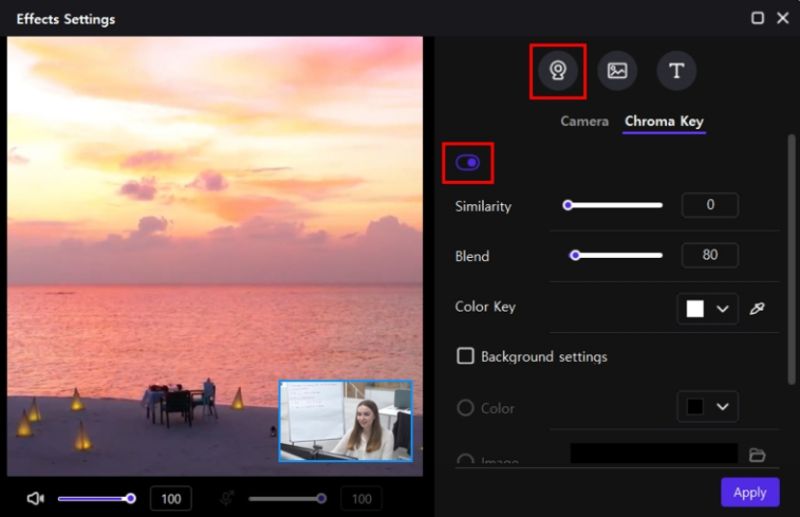
3、切换至「色度键」选项卡,勾选激活该功能。
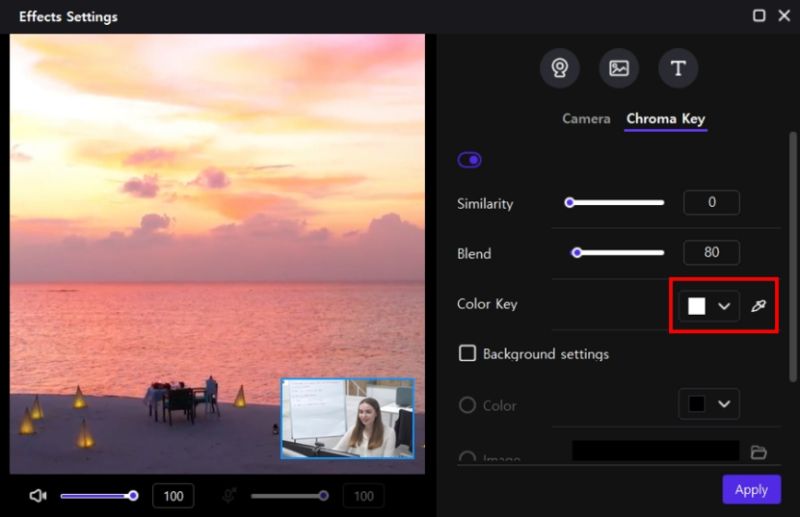
4、点击「颜色键」旁的取色器,吸取画面中需要抠除的背景色(比如绿幕的绿色),可微调相似度、混合度参数让抠像边缘更自然。
5、在「背景设置」区域选择要替换的素材,支持导入本地图片、视频,也可以选择软件内置的纯色背景。
GOM Cam的怎么开启色度键功能
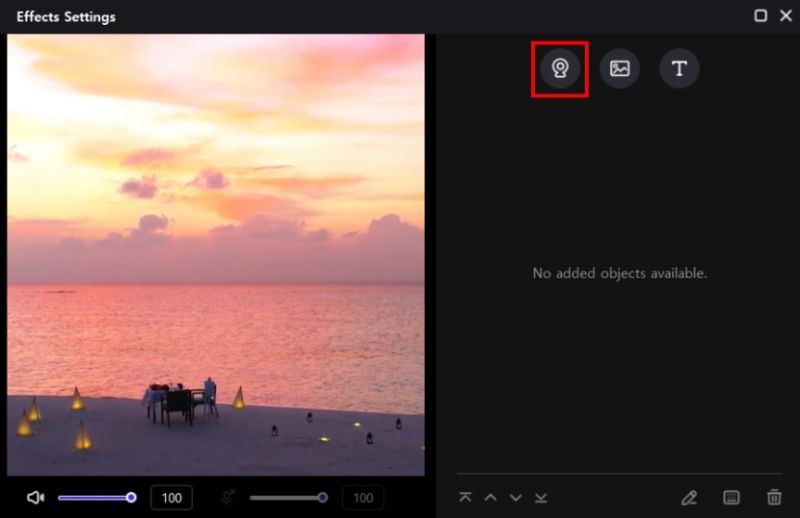
--在录屏预览界面顶部工具栏,找到并点击「效果设置」按钮,唤起画面编辑窗口。
--若未添加摄像头,点击「添加网络摄像头」按钮接入设备;若已添加,直接双击效果列表中的摄像头条目,进入参数调整界面。
--切换至「色度键」选项卡,勾选「启用色度键」开关,激活抠像功能。
--点击「颜色键」旁的取色器,吸取画面中需要抠除的背景色(比如绿幕的绿色),可微调相似度、混合度参数让抠像边缘更自然。
--在「背景设置」区域选择要替换的素材,支持导入本地图片、视频,也可以选择软件内置的纯色背景。
GOM Cam的常见问题
Q:录制视频有杂音怎么办?
A:首先检查麦克风连接是否正常,在软件设置中适当降低麦克风音量,并开启内置降噪功能,有效减少环境噪音干扰。
Q:免费版视频有水印如何去除?
A:视频水印是免费版的试用限制,升级至专业版后即可解锁无水印的高清录制功能。
Q:录制游戏时画面卡顿怎么解决?
A:建议适当降低录制分辨率与帧率,关闭后台占用系统资源的程序,并切换至软件的游戏专属录制模式,提升录制流畅度。
Q:为什么无法录制系统声音?
A:请检查软件音频设置,确保系统音频未被静音,选择正确的音频输入设备,必要时更新声卡驱动以解决兼容性问题。
Q:计划录制任务未自动执行?
A:需确认软件在计划时间段内处于运行状态,核对系统时间与录制时间设置是否一致,并确保电脑未进入休眠模式导致任务中断。






 360流量卫士
 OneBlack
 驱动人生10
 新氧医美
 汇彩网彩票
 360解压电脑版安装包
 WPS Office 2019免费办公软件
 QQ浏览器2023 v11.5绿色版精简版(去广告纯净版)
 下载酷我音乐盒2023
 酷狗音乐播放器|酷狗音乐下载安装 V2023官方版
 360驱动大师离线版|360驱动大师网卡版官方下载 v2023
 360浏览器极速版
 【360浏览器】360安全浏览器下载 官方免费版2023 v14.1.1012.0
 【优酷下载】优酷播放器_优酷客户端 2019官方最新版
 腾讯视频播放器2023官方版