



公司旧电脑要交接给同事,里面存了不少项目资料和客户信息,一个个删完总怕有残留被恢复,来回删好几遍也不放心?你可以先看看文件粉碎机电脑版,把要清掉的文件拖进去,几次覆写之后就彻底没法复原了,不用花时间找专业清理工具,交接前花几分钟处理完,资料安全又省心。
文件粉碎机软件常见问题
文件粉碎机软件常见故障怎么解决?
Q1:粉碎之后文件还能恢复吗?
A:按照标准覆写模式粉碎后,常规数据恢复软件基本无法找回;属于不可逆操作,一定要确认文件没用再操作。
Q2:固态硬盘 SSD 适合用吗?
A:不推荐 SSD 频繁多次覆写粉碎,固态有 TRIM 机制,传统覆写擦除效果受限,还会消耗闪存寿命。机械硬盘 HDD 效果最好。
Q3:粉碎系统文件会怎么样?
A:严禁粉碎 Windows 系统关键文件,会直接造成系统蓝屏、无法开机、程序崩溃。
Q4:右键菜单不显示粉碎选项怎么办?
A:打开软件设置,重新勾选注册右键菜单,必要时管理员权限重启软件。
Q5:粉碎的时候提示文件被占用?
A:代表这个文件正在被别的软件打开,先关闭对应的程序,结束进程之后再粉碎。
Q6:快速模式和高安全模式差别在哪?
A:快速模式只覆写一遍,速度快,适合不重要的垃圾;DoD、Gutmann 多次覆写安全性更高,但是耗时很久,适合涉密隐私文件。
Q7:可以粉碎整个 U 盘吗?
A:可以,优先使用空闲空间擦除或者粉碎里面文件;全盘粉碎时间很长,U 盘中途断开会损坏分区。
文件粉碎机软件顽固文件怎么删除?
第一步
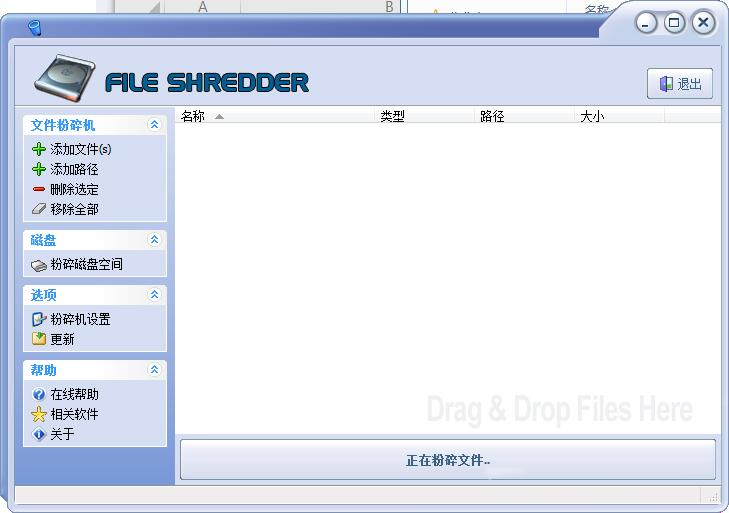
将报错无法删除的文件添加进粉碎列表
第二步
软件自动检测文件占用状态,尝试解除占用
第三步
若进程占用无法解除,按提示关闭对应程序后重试
第四步
确认文件是无用垃圾、恶意残留,再执行粉碎
第五步
粉碎完成查看日志,确认是否全部处理成功
文件粉碎机软件擦除磁盘空间教程
1、在主界面选择【擦除空闲空间】功能
2、选择需要清理的盘符(D 盘、移动 U 盘等,不要选 C 系统盘)
3、选择擦除算法,空闲空间擦除耗时较长
4、确认盘符,点击开始执行
5、中途不要拔掉移动硬盘、U 盘,避免出错
文件粉碎机软件安装指南
指南①
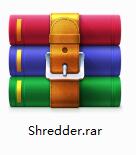
在页面下载文件粉碎机安装包。
指南②
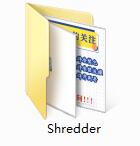
解压压缩包,将文件释放至以软件名命名的文件夹。
指南③
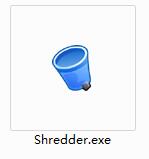
打开文件夹,双击 exe 程序。
指南④
绿色软件,免安装,打开即用。
文件粉碎机软件特色板块介绍
多重覆写防恢复
不是简单删除,通过多次随机数据覆写磁盘,防止数据恢复软件扫描找回文件
右键快捷粉碎
安装后集成到 Windows 右键菜单,选中文件右键直接粉碎,省去打开软件的步骤
多档粉碎算法
快速 1 次覆写、标准 3 次、高安全 7 次、Gutmann 35 次模式,按需选择安全等级
强力解锁顽固文件
针对 “文件被占用、拒绝访问、权限不足” 无法删除的文件,尝试解除占用后粉碎
批量粉碎文件夹
支持整个文件夹连同子目录、子文件一次性批量销毁,不用逐个添加
空闲磁盘擦除
擦除磁盘未分配空闲空间,清理以往删除文件遗留下来的数据痕迹
操作日志记录
每一次粉碎任务保存记录,查看粉碎路径、算法、完成时间,方便留痕
轻量低占用
程序体积小巧,后台无常驻,没有捆绑软件、弹窗广告
文件粉碎机软件推荐理由
➤办公、财务人员,需要销毁合同、报表、身份证扫描件、账单等敏感资料的用户
➤经常遇到文件占用、删除报错,系统删不掉顽固垃圾、流氓残留文件的电脑使用者
➤电脑转让、U 盘外借前,想要彻底擦除里面隐私文件痕迹的个人
➤企业运维、行政,需要按照规范销毁涉密电子文档的工作人员
➤注重隐私,不想删除的照片、文档被数据恢复工具还原的普通用户
➤经常整理 U 盘、移动硬盘,清理废弃隐私资料的用户
文件粉碎机软件更新日志
1、优化文件占用检测模块,识别更多锁定文件,顽固文件粉碎成功率提升
2、右键菜单逻辑优化,Win11 新版资源管理器兼容更好
3、新增任务暂停功能,长耗时擦除任务可以临时暂停
4、日志导出支持 TXT 格式,方便企业存档
5、界面进度条细化,单文件粉碎进度实时展示
6、算法参数优化,标准 DoD 模式平衡安全和耗时
7、增加 SSD 风险弹窗提示,避免固态盘错误使用





 360流量卫士
 OneBlack
 驱动人生10
 新氧医美
 汇彩网彩票
 360解压电脑版安装包
 WPS Office 2019免费办公软件
 QQ浏览器2023 v11.5绿色版精简版(去广告纯净版)
 下载酷我音乐盒2023
 酷狗音乐播放器|酷狗音乐下载安装 V2023官方版
 360驱动大师离线版|360驱动大师网卡版官方下载 v2023
 360浏览器极速版
 【360浏览器】360安全浏览器下载 官方免费版2023 v14.1.1012.0
 【优酷下载】优酷播放器_优酷客户端 2019官方最新版
 腾讯视频播放器2023官方版