


VirtualBox是由德国 InnoTek 软件公司推出的一款开源虚拟机软件,不仅具有丰富的特色,而且性能也很优异。提供了二进制版本及 OSE 版本的代码,使用者可以在VirtualBox上安装并且执行Solaris、Windows、DOS、Linux、OS/2 Warp、BSD等系统作为客户端操作系统。
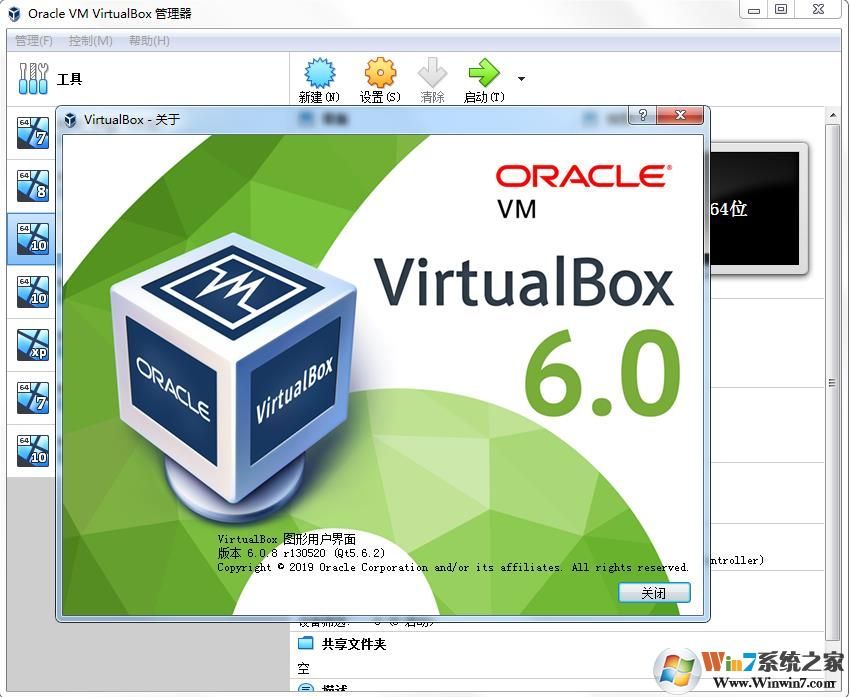
VirtualBox软件功能
1、支持SATA硬盘NCQ技术。
2、USB与USB2.0支持。
3、虚拟硬盘快照。
4、无缝视窗模式(须安装客户端驱动)。
5、iSCSI支持。
6、在主机端与客户端间建立分享文件夹(须安装客户端驱动)。
7、支持64位客户端操作系统,即使主机使用32位CPU。
8、能够在主机端与客户端共享剪贴簿(须安装客户端驱动)。
9、最多虚拟32颗CPU(3.0版后支持)。
10、支持VT-x与AMD-V硬件虚拟化技术。
11、内建远端桌面服务器,实现单机多用户 - 支持VMware VMDK磁盘档及Virtual PC VHD磁盘档格式。
12、3D虚拟化技术支持OpenGL(2.1版后支持)、Direct3D(3.0版后支持)、WDDM(4.1版后支持)。
使用教程
VirtualBox软件如何创建一个虚拟机?怎么安装系统?
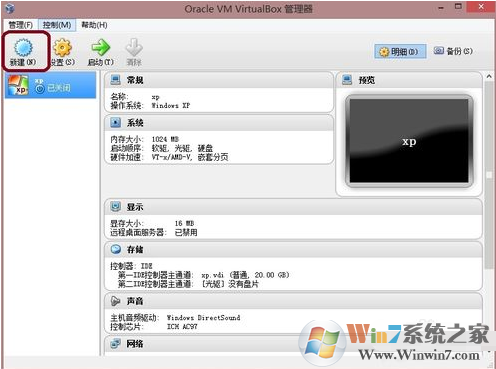
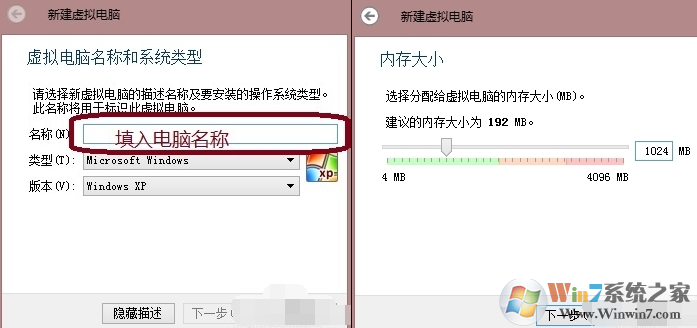
1、首先在本站下载安装好VirtualBox虚拟机软件,进入软件主界面,如下图所示,在界面有新建、设置、启动等选项,我们点击新建选项,然后进入新建虚拟电脑界面,你需要在该界面输入虚拟电脑的名称、类型和版本,然后再飞陪虚拟电脑的内存大小,小编建议设置为1024M,然后点击下一步。
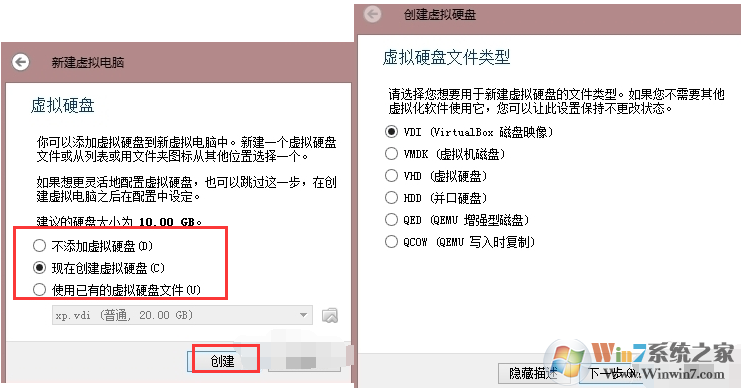
2、(1)进入到虚拟硬盘界面,在界面有不添加虚拟硬盘、现在创建虚拟硬盘、使用已有的虚拟硬盘文件三个选项,我们选择现在创建虚拟硬盘选项,然后点击界面下方的创建。
(2)进入到选择虚拟硬盘文件类型界面,这里需要你选择硬盘的文件类型,如果你是新手,这个按默认的就可以。如果你是大神你可以自由选择。
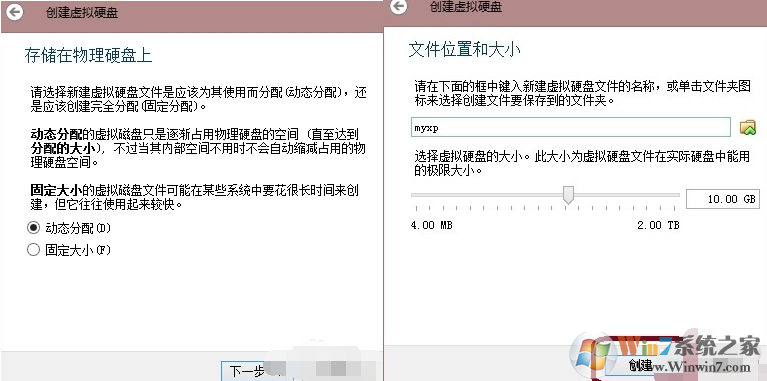
(3)然后再选择硬盘大小改变方式,动态分配将会随着使用,大小逐渐变大,而固定大小,将会固定容量。选择虚拟硬盘大小,一盘20G足以;
(4)接下来选择文件的位置和大小。注意这里最好改变虚拟硬盘存储位置,否则会自动存放在系统盘;修改完成后点击创建,一个新的虚拟机就新建好了,当然还没有装系统。
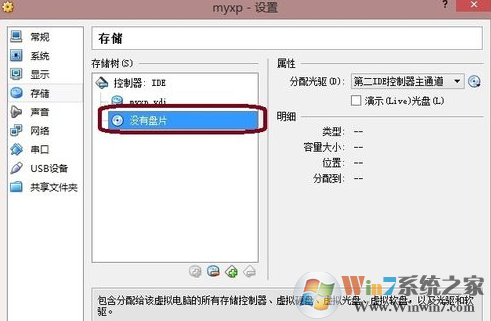
3、虚拟机已经新建完成了,接下来需要在虚拟机中安装系统,点击新建完成的虚拟机,然后再点击界面上方的设置选项,在设置界面找到存储并点击打开,接下来在存储界面下方点击没有盘片选项,最后在左边选中一个系统安装盘就可以了。
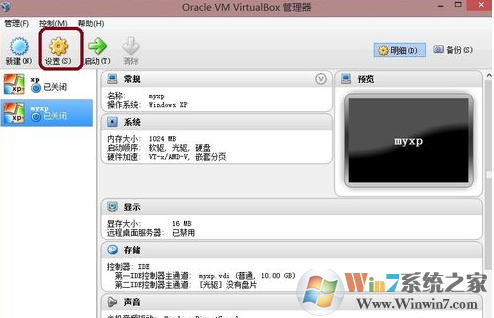
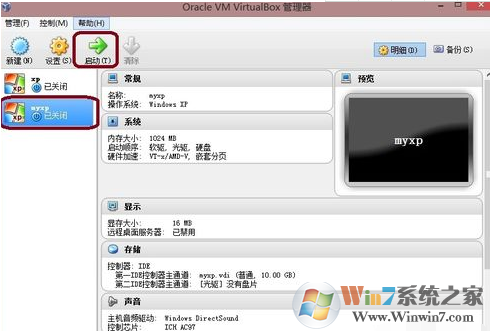
4、按照上面的步骤操作后,我们就可以进行安装系统了。如下图所示,你先点击创建的虚拟机,然后再界面的上方点击启动选项,就可以打开虚拟机开始安装系统,你会发现和真的在电脑上安装系统是一样的。是不是很简单呢,赶紧来看看吧。
更新日志
这是一个维护版本。已修复和/或添加以下项目:
VMVGA:修复了从保存状态还原后的虚拟机屏幕瑕疵(错误#20067)
存储:固定某些提示表CD/DVD图像的音频端度。
VBoxHeadless:运行VM将在主机关闭时保存其状态
VBoxManage:修复Ubuntu20.10ISO无人参与安装的操作系统检测
Linux添加:修复了多监视器VM设置中VMVGA图形适配器的鼠标指针偏移问题(6.1.24回归)
上一篇:VMware桌面虚拟计算机
下一篇:Hyper-V虚拟机






 驱动人生10
 360解压缩软件2023
 看图王2345下载|2345看图王电脑版 v10.9官方免费版
 WPS Office 2019免费办公软件
 QQ浏览器2023 v11.5绿色版精简版(去广告纯净版)
 下载酷我音乐盒2023
 酷狗音乐播放器|酷狗音乐下载安装 V2023官方版
 360驱动大师离线版|360驱动大师网卡版官方下载 v2023
 【360极速浏览器】 360浏览器极速版(360急速浏览器) V2023正式版
 【360浏览器】360安全浏览器下载 官方免费版2023 v14.1.1012.0
 【优酷下载】优酷播放器_优酷客户端 2019官方最新版
 腾讯视频播放器2023官方版
 【下载爱奇艺播放器】爱奇艺视频播放器电脑版 2022官方版
 2345加速浏览器(安全版) V10.27.0官方最新版
 【QQ电脑管家】腾讯电脑管家官方最新版 2024