



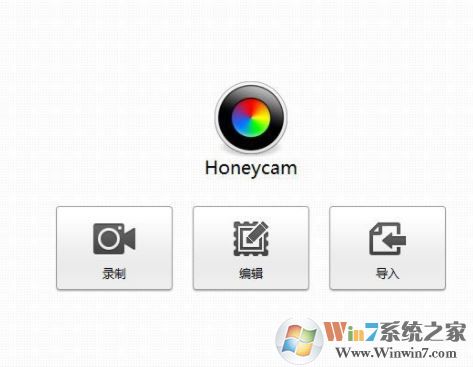
Honeycam GIF制作软件 v2.11 中文版 功能特点
开始/停止/暂停录制:当您点击“录制”按钮时,所选窗口中的图像将开始录制。同时,“停止”按钮完成录制过程,暂停按钮暂时停止录制,您可以稍后重新开始录制。
您可以轻松选择要记录的区域。您可以输入要记录到“自定义尺寸...”中的窗口的大小
提供了有用的功能,如10%的速度/慢,倒放,溜溜球效应,FPS控制删除帧,裁剪,调整大小,导入,文字/图片水印,过渡效果,过滤器等。
Honeycam使用多种优化技术,以减小尺寸,同时保持原始图像的质量和使用的随机存取存储器(RAM),以增加拍摄/编辑速度。
创建的图像可以直接上传到免费的图像共享服务,让用户可以轻松地共享在Facebook,微博使者,论坛动画图像。
Honeycam GIF制作软件 v2.11 中文版 使用方法
1、下载HONEYCAMSETUP.rar解压文件,找到“HONEYCAM-SETUP.EXE”双击安装,选择中文
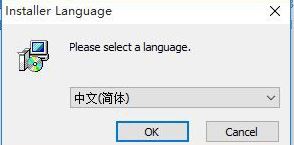
2、安装过程中保持默认设置即可,下一步一下一步 安装即可;
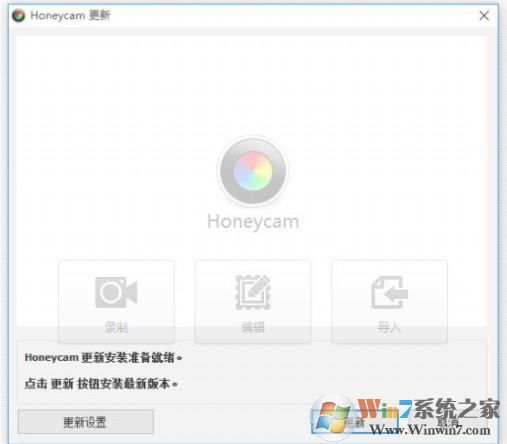
3、安装完成后第一次打开需要更新,可以点击取消即可,如图:
4、关闭软件,将破解补丁复制到软件根目录下,双击打开即提示破解成功,默认路径为:C:\Program Files\Honeycam,再次启动软件即为Honeycam破解版!
Honeycam GIF制作软件 v2.11 中文版(含破解补丁) 使用说明
记录窗口始终位于顶部:它确保记录窗口始终位于其他窗口的顶部。
检查Honeycam启动时的版本:更新Honeycam时会弹出更新通知。
ESC键退出窗口:当按下“ESC”键时,关闭程序。
输出文件夹:您可以选择由Honeycam创建或编辑的文件的保存位置。
捕获鼠标光标:鼠标光标在被记录的图像中可见。
如果屏幕上没有移动,则合并帧:如果在录制时屏幕中没有移动,则帧不会改变,但在检测到移动后添加帧。
按住Ctrl + Alt键,用鼠标移动“REC”窗口:如果录制窗口的大小正在录制小区域,可以通过移动鼠标轻松移动录制窗口。
最大录像时间(秒):如果录像时间设置为最大,录像时间将自动停止。
切换选项卡时记住“REC”窗口位置:您可以修复“REC”窗口的默认位置。
有兴趣制作GIF图片的用户快来使用Honeycam GIF进行制作GIF动态图片吧~




 WPS2019个人免费版|WPS Office 2019免费办公软件V11.1官方版
 QQ浏览器2020 v10.4绿色版精简版(去广告纯净版)
 酷我音乐盒下载|下载酷我音乐盒 2020 官方免费版
 酷狗音乐播放器|酷狗音乐下载安装 V2020官方版
 360驱动大师离线版|360驱动大师网卡版官方下载 v2019
 【360极速浏览器】 360浏览器极速版(360急速浏览器) V2020正式版
 【360浏览器】360安全浏览器下载 官方免费版2020 v12.1.1033
 【优酷下载】优酷播放器_优酷客户端 2019官方最新版
 腾讯视频下载|腾讯视频播放器官方下载 v2020 最新版
 【下载爱奇艺播放器】爱奇艺视频播放器电脑版 2020 v7.2官方版
 2345加速浏览器(安全版) V10.7.0官方最新版
 【QQ电脑管家】腾讯电脑管家官方最新版 2020_v13.6
 360安全卫士下载【360卫士官方最新版】2020_v12.0
 office2007破解版|Office 2007破解完整免费版
 系统重装神器|飞飞一键重装系统软件 V2.4正式版