



HyperSnap是款经典屏幕截图工具,优势在于截图方式非常灵活,能适应各种特殊场景。软件提供全屏、窗口、区域、滚动窗口等多种截图方式。自带编辑功能支持标注、裁剪、添加文字和调整颜色操作,游戏画面也能直接截取。软件兼容JPEG、PNG、BMP等常见图片格式。专业设计人员和普通用户都适合使用这个截图工具。
HyperSnap中文版使用方法
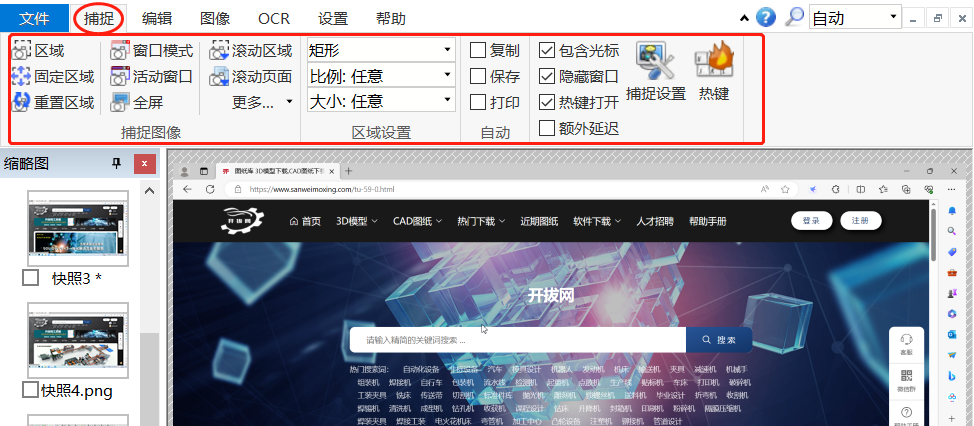
1、打开软件,使用截图功能,反应速度很快,感觉就像照相一样,咔嚓就好了
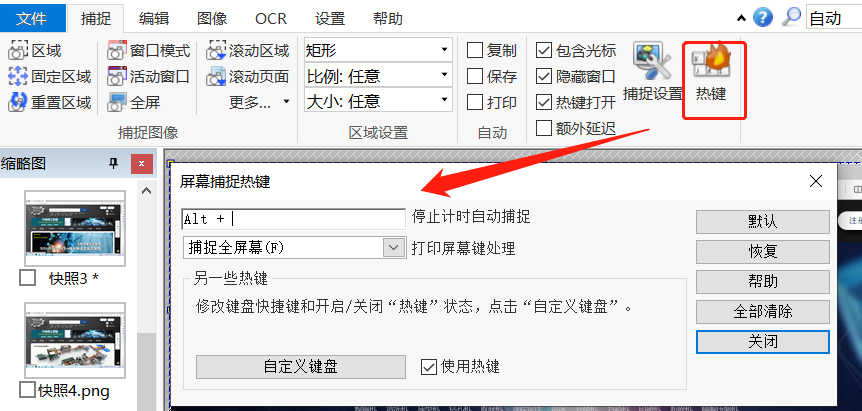
2、还可以设置快捷键
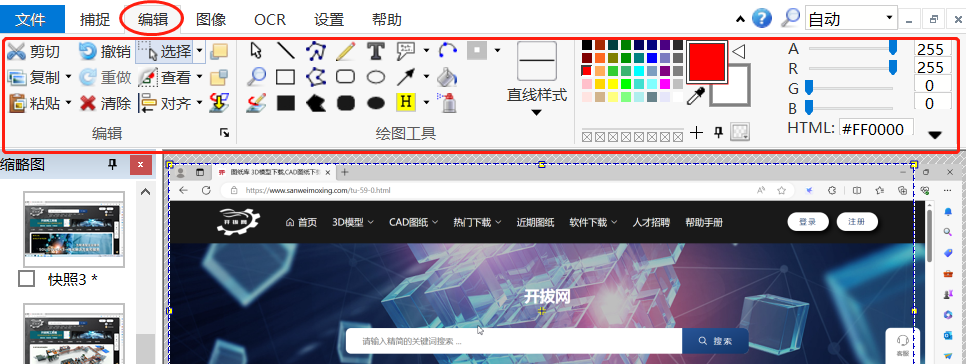
3、编辑。该软件截完图,自带编辑功能也是十分强大的,基本上够用,当然肯定不能跟PS比哈。
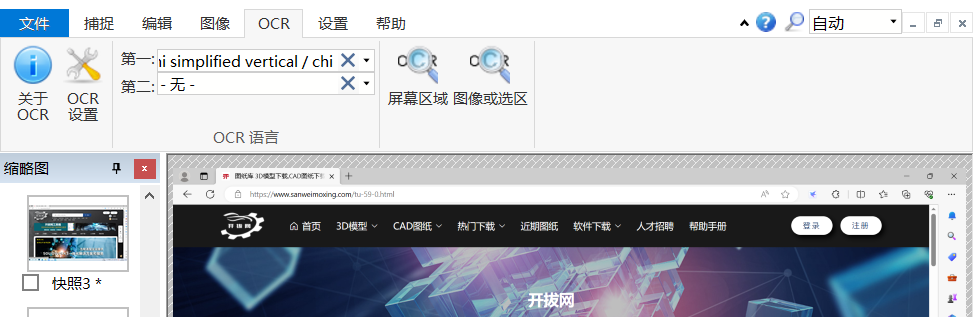
4、OCR识别文字,先设置简体中文、英文,再去识别
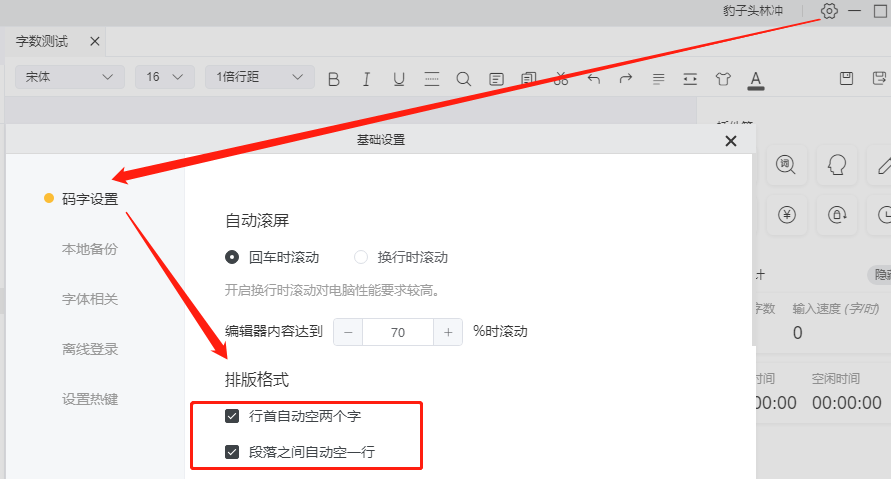
5、软件设置

快捷键
1、Ctrl+Shift+F
截取整个屏幕(或桌面)
2、Ctrl+Shift+W
截取某个标准的Windows窗口,包含标题栏、边框、滚动条等按下截图热键后,鼠标光标会变为手掌形,此时将光标移到需要截取的窗口上,会出现闪烁的黑色矩形框,按左键截取该窗口,按右键取消本次操作
3、Ctrl+Shift+R
截取随意指定的矩形屏幕区域。当按下截图热键后,鼠标会变为十字叉形,此时在需要截取的图像区域的左上角按下鼠标左键,然后将光标拖曳到区域的右下角,框住要抓取的图像,在矩形框中还会以象素为单位显示矩形框的大小,例如80×100。松开鼠标左键,再单击左键,即完成抓图
4、Ctrl+Shift+A
截取当前活动窗口
5、Ctrl+Shift+C
截取不含边框的当前活动窗口。即不包括标题栏、边框、滚动条等。此项对于截取那些运行时仍然保留窗口元素的游戏、多媒体软件的图像尤为实用。
6、F11
重复上一次的截取
7、Shift+F11
中断自动截取操作
8、ScrollLock
截取特殊的影像(DirectX、3Dfx GLIDE游戏和DVD等)
功能特色
1、截取任何区域、窗口、按钮
2、可以在任何桌面捕捉图像,包括虚拟机桌面, 同时支持捕捉区域与上次捕捉区域大小一致。
3、可以捕捉活动窗口,扩展活动窗口,还可以捕捉无边框窗口等窗口截图。
4、按钮捕捉–专业的技术写手的理想选择,适合那些需要大量捕捉记录按钮的专业技术文档。
5、支持视频截图、连续截图
6、支持抓取视频、DVD 屏幕图像 、DirectX, 3Dfx Glide全屏游戏截图等。
7、支持图像的连续截取,截取后的图像显示在窗口工作区,可通过窗口缩略图视图逐一查看。
8、多种方式截图,非矩形窗口截取图像
9、可以自由定义截图区域的形状大小,可以是椭圆形,圆形或是徒手圈出截图区域形状大小,同时在[图像编辑]功能,将图像做成更多效果。
10、支持将图像保存为多种格式,并可以支持图像格式转换
11、截取编辑过的图像可以以20多种图形格式保存(包括:BMP, GIF, JPEG, TIFF, PCX 等)并阅览,同时还可以将图像格式转换为其他需要的格式。
上一篇:SoftCnKiller最新版
下一篇:最后一页




 OneBlack
 驱动人生10
 新氧医美
新氧医美 360解压缩软件2023
 WPS Office 2019免费办公软件
 QQ浏览器2023 v11.5绿色版精简版(去广告纯净版)
 下载酷我音乐盒2023
 酷狗音乐播放器|酷狗音乐下载安装 V2023官方版
 360驱动大师离线版|360驱动大师网卡版官方下载 v2023
 【360极速浏览器】 360浏览器极速版(360急速浏览器) V2023正式版
 【360浏览器】360安全浏览器下载 官方免费版2023 v14.1.1012.0
 【优酷下载】优酷播放器_优酷客户端 2019官方最新版
 腾讯视频播放器2023官方版
 【下载爱奇艺播放器】爱奇艺视频播放器电脑版 2022官方版
 2345加速浏览器(安全版) V10.27.0官方最新版