



软件特色
1、一键识别,不瞎猜
管你是独显、核显还是笔记本上的移动显卡,它都能自动认出来,连系统版本都给你扫得明明白白,省得自己翻设置。
2、驱动推荐又快又准
不是随便扔个最新版就完事——它会告诉你哪个是最稳的“推荐驱动”,哪个是带新功能的“可选驱动”,按需下载,不踩雷。
3、官方出品,安全省事
不用到处找第三方网站下驱动,直接从AMD官方来,干净没捆绑,装起来也放心,尤其适合懒得折腾的小白用户。
AMD显卡驱动自动检测工具使用教程
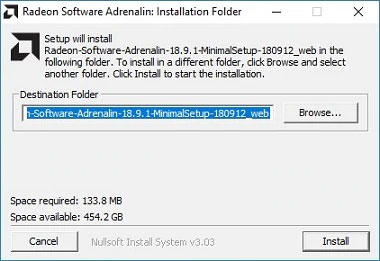
1、下载完成后,运行该文件以启动安装程序,选择安装目录后点击下方的install按钮
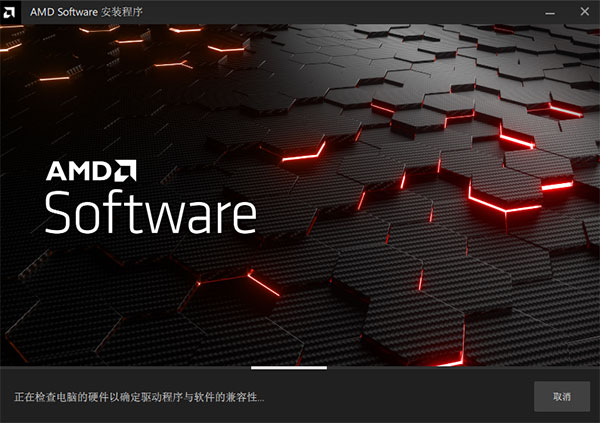
2、之后我们打开安装完成的AMD显卡驱动自动检测工具,此时程序会自动检测系统,
3、成功检测系统配置后,该工具会显示与您的显卡产品兼容的最新推荐和可选驱动程序包,以及当前安装的驱动程序版本(如果有)
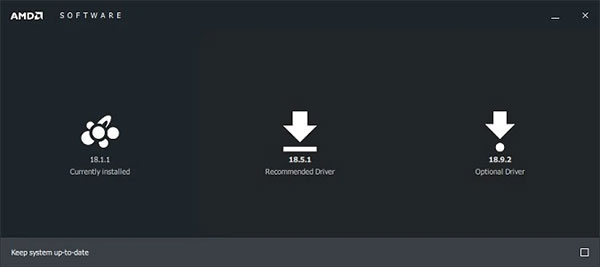
推荐:驱动程序具有一系列性能增强和修复,已通过充分的内部质量评估,并已获得Windows硬件质量实验室(WHQL)认证。
可选:驱动程序是在推荐驱动程序版本空档期推出的驱动,为新游戏和显卡产品提供最新支持。
4、选择所需的版本,驱动程序包将开始下载并自动开始安装。
AMD显卡驱动工具安装驱动常见问题以及解决方法
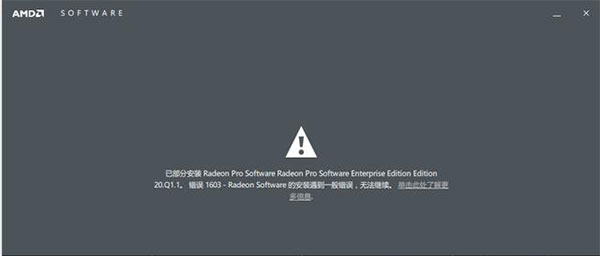
AMD显卡报错1603
可能原因
1、驱动程序安装错误可由许多问题造成,包括以下一个或多个问题:
2、注册表项和/或系统文件损坏
3、Microsoft Visual C++ 可再发行组件损坏
4、缺少关键和/或重要的 Windows更新
5、显卡驱动程序与软件发生冲突
6、防病毒软件误报并进行屏蔽
解决方案
常见的驱动程序安装错误可按照以下顺序采取故障排查步骤加以解决。
1、修复系统注册表和文件
以管理员的身份运行部署映像服务和管理 (DISM) 和 系统文件检查器 (SFC) 工具。DISM 和 SFC 工具将扫描 Windows映像的完整性,同时所有受保护的系统文件将替换崩溃、损坏和不正确的版本。
要运行 DISM 命令,请使用 Windows 键 + X 键组成的快捷方式打开"高级用户"菜单,然后选择"命令提示符(管理员)"。输入"DISM /Online /Cleanup-Image /RestoreHealth"(不带引号),然后按 Enter 键。在运行 DISM 时,您可能会注意到运行好像在 20% 处暂停了。几分钟后,操作将继续。
要运行 SFC 命令,请使用 Windows 键 + X 键组成的快捷键打开"高级用户"菜单,然后选择"命令提示符(管理员)"。输入"SFC/SCANNOW"(不带引号),然后按 Enter 键。有关使用 SFC 的更多信息,请参阅 Microsoft知识库:使用系统文件检查器工具修复丢失或损坏的系统文件
2、Microsoft Visual C++ 可再发行组件损坏
该问题也可能由本地安装的Microsoft Visual C++ 可再发行组件已损坏造成。排查步骤:
记录下在"程序和功能"中显示的所有Microsoft Visual C++ 可再发行组件的版本号。
访问如下链接并重新下载保存Microsoft Visual C++ 可再发行组件包。
删除现有的所有版本的Microsoft Visual C++ 可再发行组件。
安装刚下载的Microsoft Visual C++ 可再发行组件安装包。
3、更新 Windows
AMD Installer 要求完全更新 Windows。请运行 WindowsUpdate 并安装所有可用的关键和重要更新。
4、解决驱动程序和软件之间的冲突
驱动程序清理软件,例如 AMD Clean Uninstall Utility 或 Display Driver Uninstaller (DDU),可以彻底删除任何现有或损坏的驱动程序文件和注册表项,以便成功安装最新的 AMD 驱动程序软件包。
有关如何使用和下载 AMD Clean Uninstall Tool 的说明,请访问此页面(英文)。Display Driver Uninstaller 可以在此(英文)下载。
注意!DDU 是一款第三方应用程序。请参阅程序说明文档了解更多信息。此程序可能具有独立的许可协议条款,如果使用它,风险自负。
5、防病毒软件和病毒定义
请确保防病毒软件和病毒定义为最新,并且暂时禁用您的防病毒软件,直至 AMD 驱动程序包软件安装完毕。
AMD显卡报错182
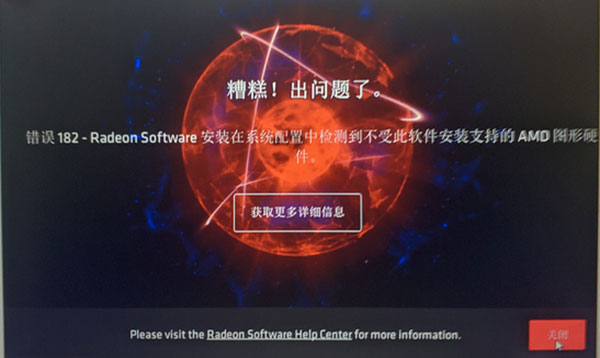
可能原因
AMD Radeon 软件包内含支持各种 AMD 显卡产品的常规驱动程序。AMD Installer 未能识别您的显卡硬件并且无法继续安装的可能原因是您的显卡硬件属于它不支持的产品组之一:
1、AMD 嵌入式显卡
2、旧版 AMD 显卡
3、为原始设备制造商 (OEM) 系统量身定制的 AMD 显卡
解决方案
对于量身定制的 AMD 显卡,建议从 OEM 系统组装商或合作伙伴制造商获取最新的驱动程序。
AMD显卡报错184
可能原因
AMD Installer 检测到当前操作系统不受支持。通过 AMD Installer 安装的驱动程序只支持 Windows10Windows8.1和Windows7.
使用AMD官网的驱动程序和下载中心中的手动选择驱动程序栏目来确定驱动程序是否适用于AMD 显卡产品和操作系统。
AMD驱动工具测评
1、一键搞定,小白也能轻松上手
Adrenalin最大的优点就是“省事”。打开软件,它自动识别你的显卡型号、系统版本,然后直接推荐最新版或稳定版驱动,点一下就能装。不用再去官网翻半天,也不怕下错版本,对新手特别友好。
2、不只是驱动,更是游戏性能“外挂”
除了更新驱动,Adrenalin还集成了RadeonBoost、Anti-Lag、FSR超分辨率等黑科技。开启这些功能,不少游戏能白捡几十帧,延迟还更低——相当于免费给显卡“超频”,还不用动手调参数。
3、功能全面但偶尔小毛病
录屏(ReLive)、功耗控制(Chill)、画面调色……该有的都有,界面也清爽。不过新驱动偶尔会和某些老游戏“打架”,好在回滚功能做得不错,出问题也能快速切回旧版。总体来说,AMD用户真没理由不用它。
更新日志
优化丨优化了部分功能体验。
优化丨修复了部分已知问题。上一篇:Display Driver Uninstaller中文版
下一篇:最后一页




 OneBlack
 驱动人生10
 新氧医美
新氧医美 汇彩网彩票
汇彩网彩票 360解压缩软件2023
 WPS Office 2019免费办公软件
 QQ浏览器2023 v11.5绿色版精简版(去广告纯净版)
 下载酷我音乐盒2023
 酷狗音乐播放器|酷狗音乐下载安装 V2023官方版
 360驱动大师离线版|360驱动大师网卡版官方下载 v2023
 【360极速浏览器】 360浏览器极速版(360急速浏览器) V2023正式版
 【360浏览器】360安全浏览器下载 官方免费版2023 v14.1.1012.0
 【优酷下载】优酷播放器_优酷客户端 2019官方最新版
 腾讯视频播放器2023官方版
 【下载爱奇艺播放器】爱奇艺视频播放器电脑版 2022官方版