


软件特色
1、闲置设备利用
能把不用的平板、手机、笔记本甚至浏览器,变成Windows主电脑的额外屏幕,无线有线都行,废物利用。
2、多任务效率提升
有了这块虚拟屏,切窗口、拖文件方便多了,干活儿效率能上来。支持键盘鼠标、触摸、手写笔,跨设备控制挺顺。
3、跨平台兼容广泛
Windows、安卓、iOS都能用,老设备也能变生产力工具。想搭个多屏环境又不想花钱买新显示器的,可以试试。
SpaceDesk连接手机与电脑使用教程
1、PC端配置
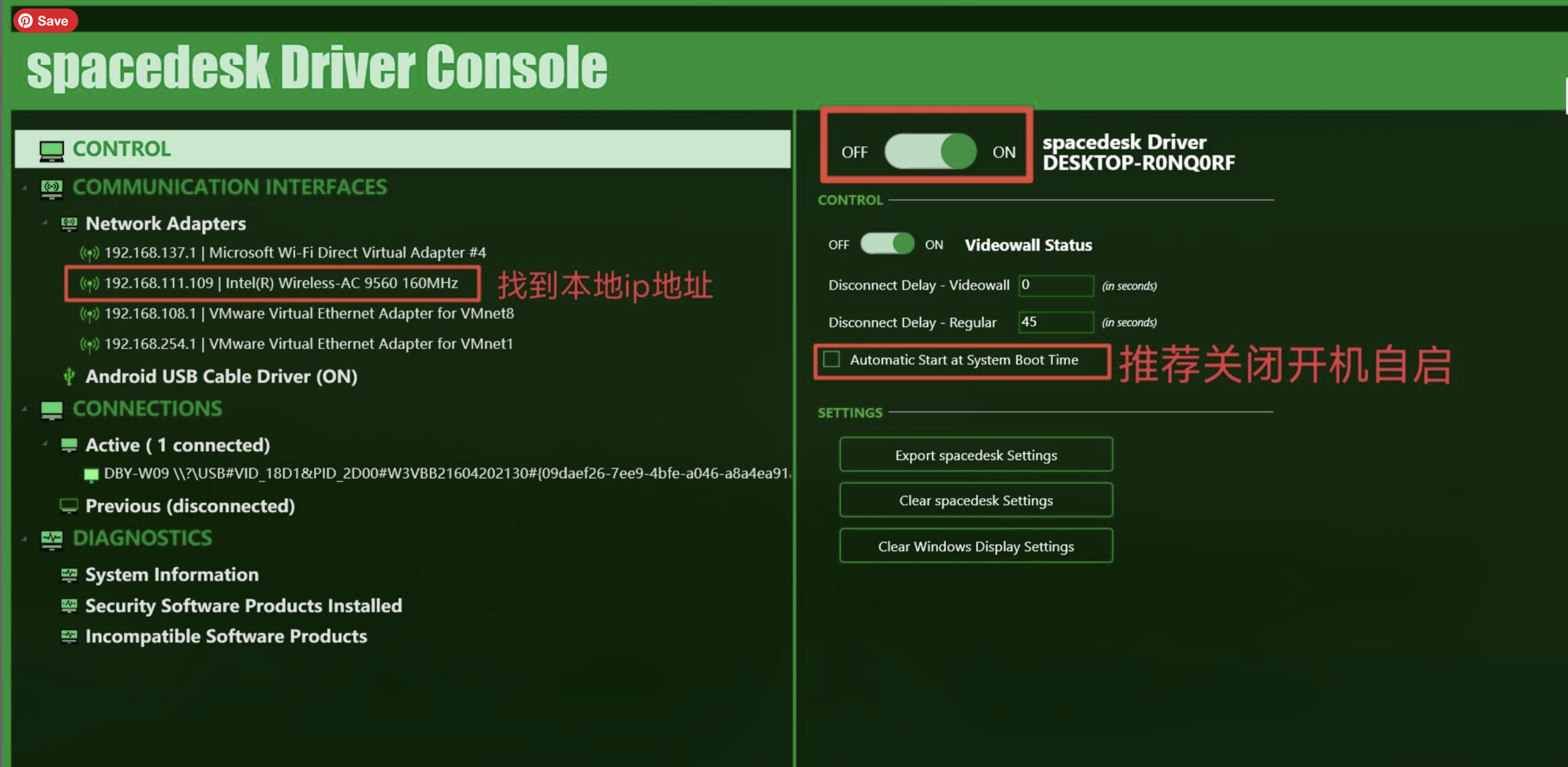
打开共享开关,找到PC的ip地址,可以关闭开机选项。
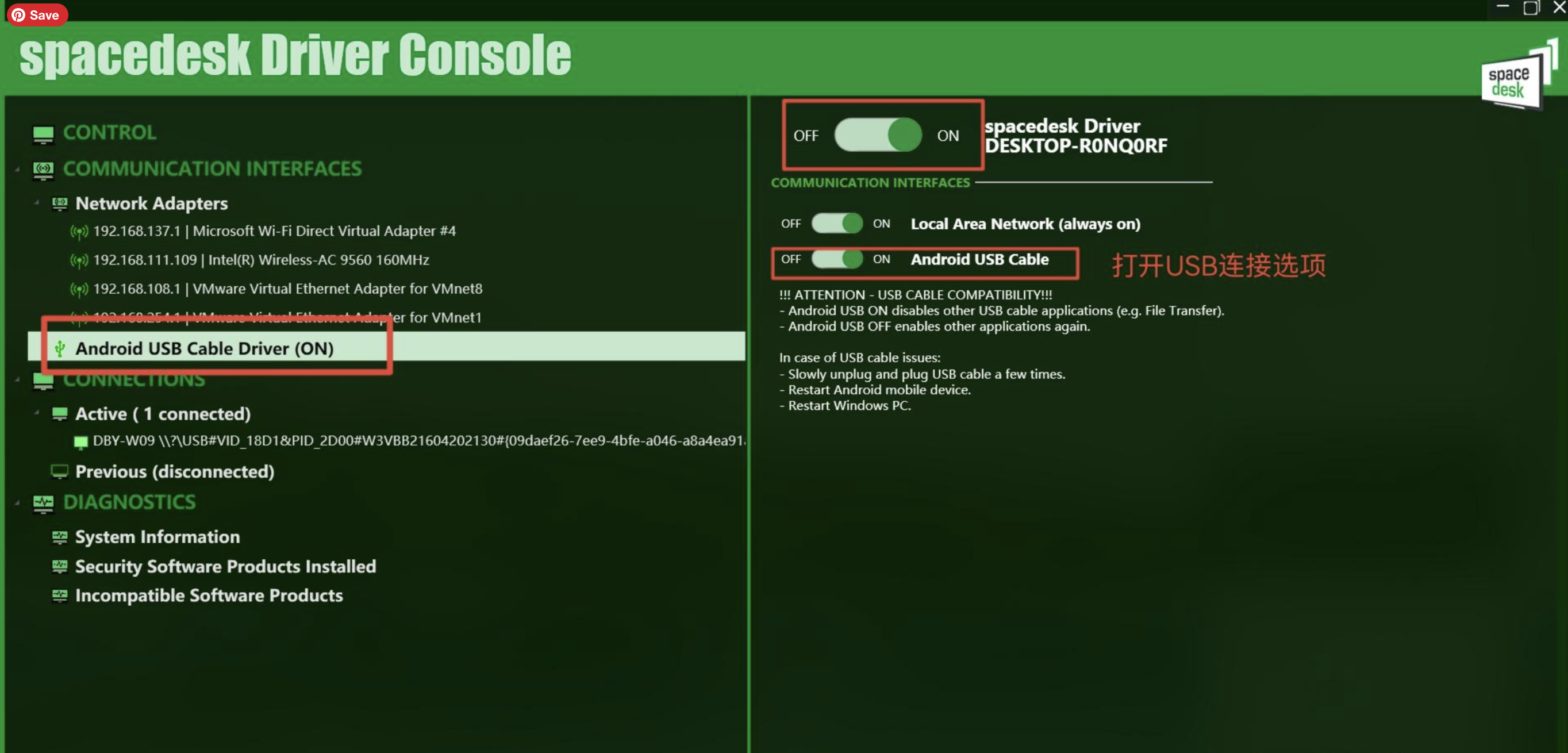
接着打开USB连接选项,这一步主要是为后续通过usb链接,高速同步屏幕内容。
2、平板/手机客户端配置
接下来进行手机端的配置,主要是分辨率和显示质量的配置。
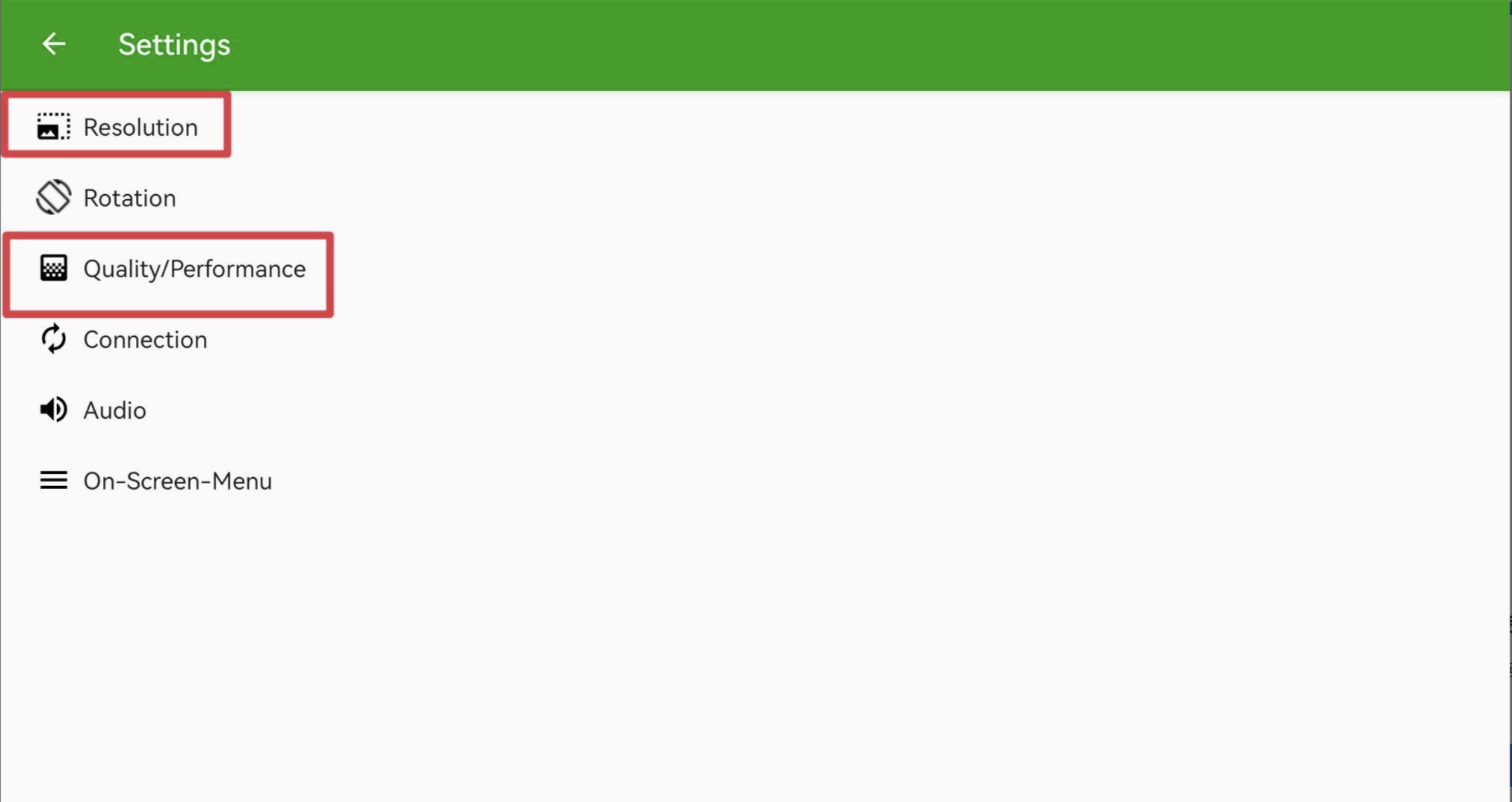
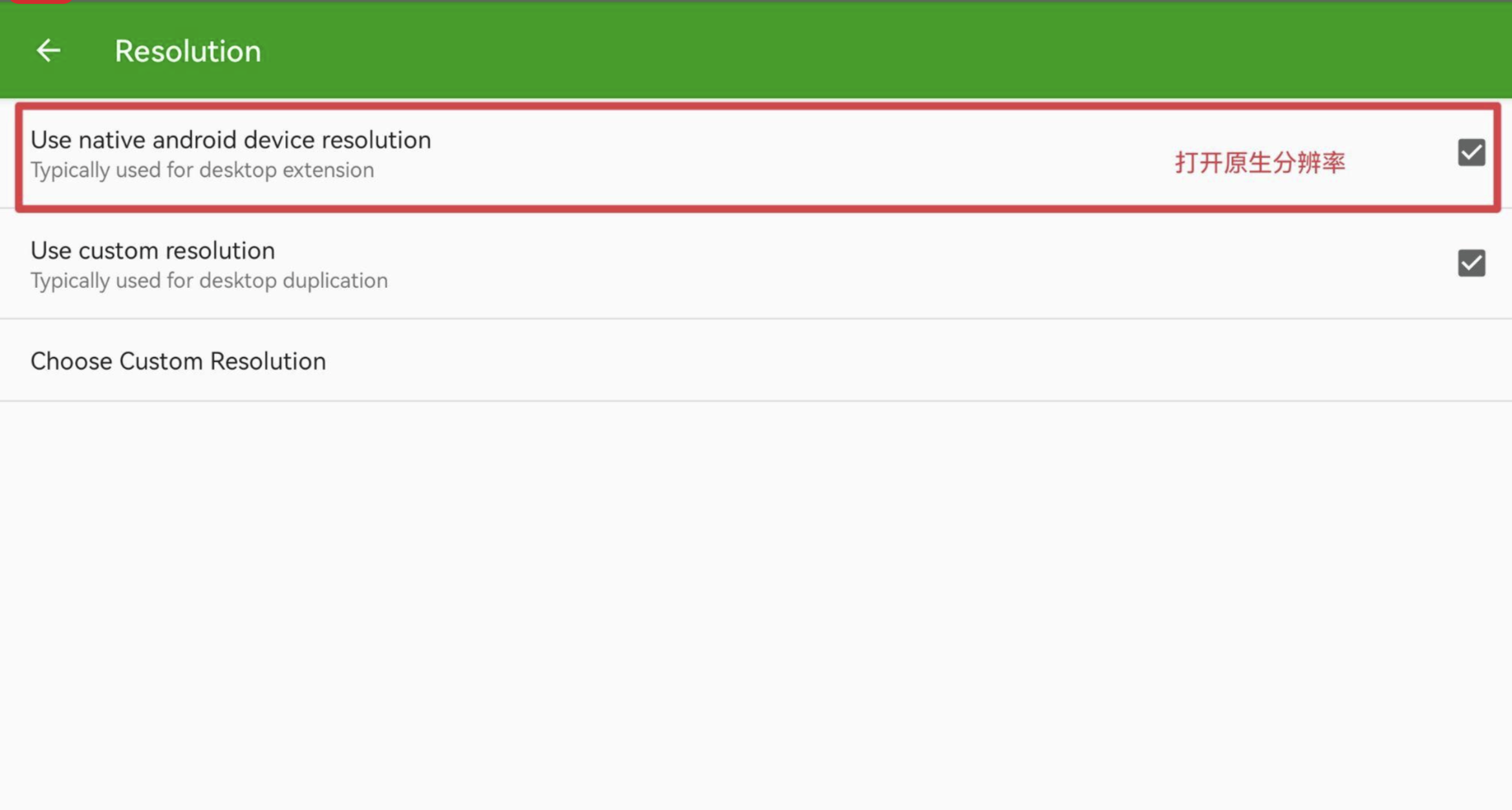
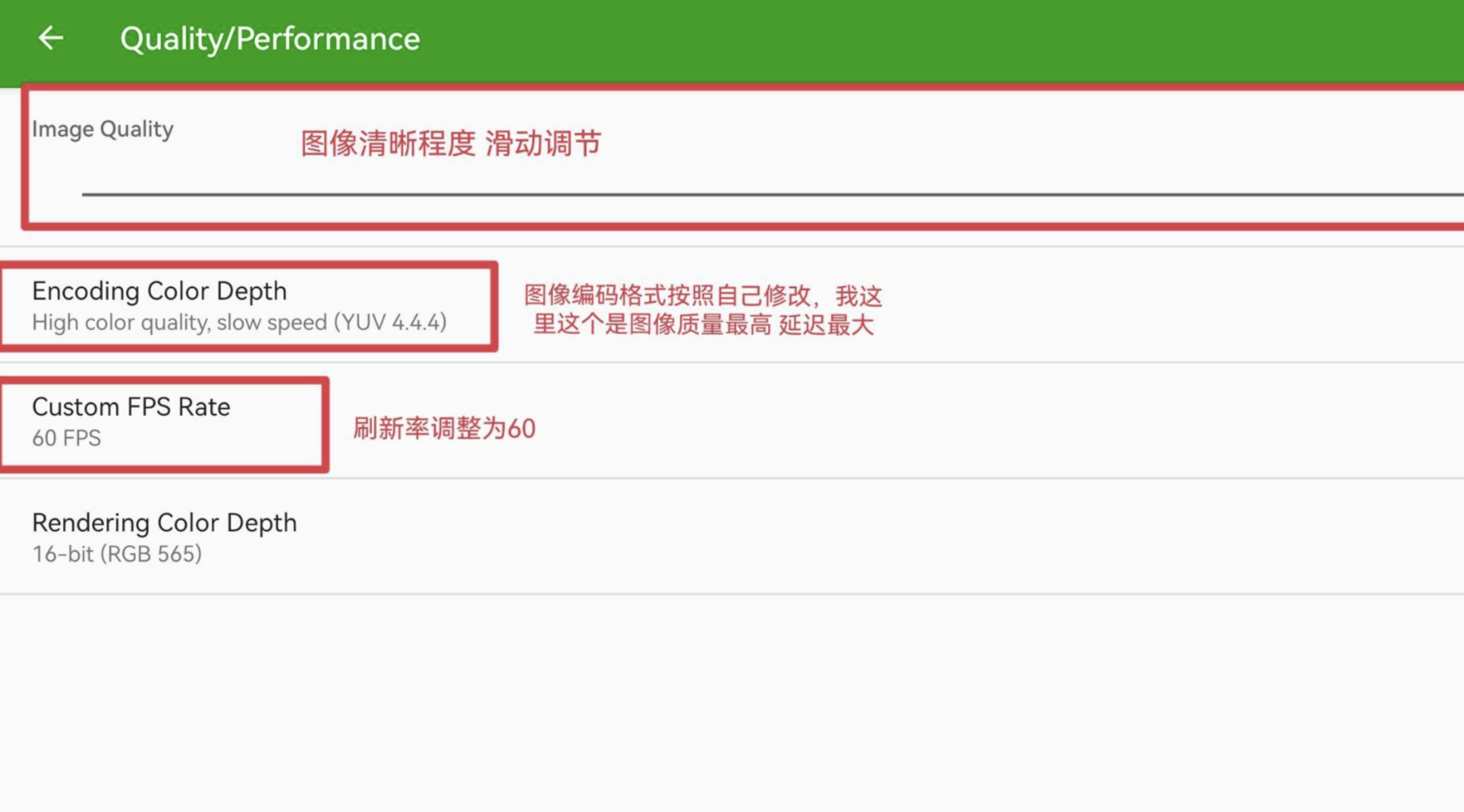
关键的设置:
自己调整好自己需要的设置,在更清晰还是更流畅之间选择。
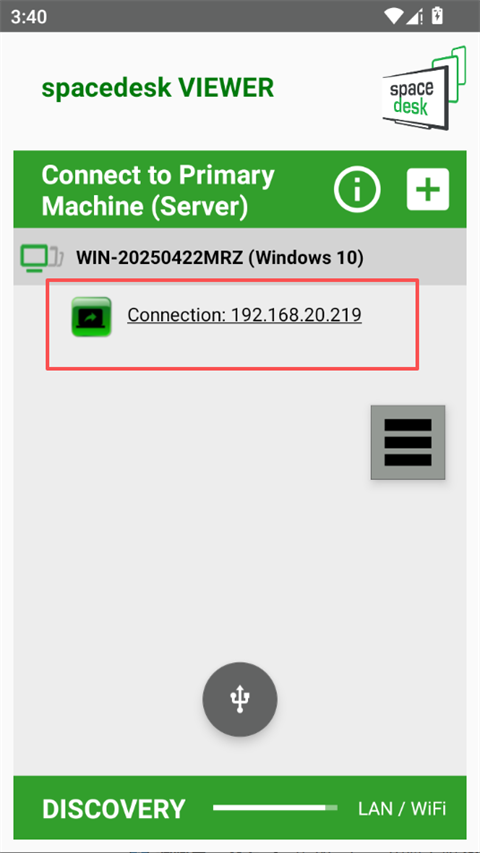
3、完成设置后,即可开始连接:
通过局域网连接,只需点击即可。请确保设备处于同一局域网下(此为必要条件)。
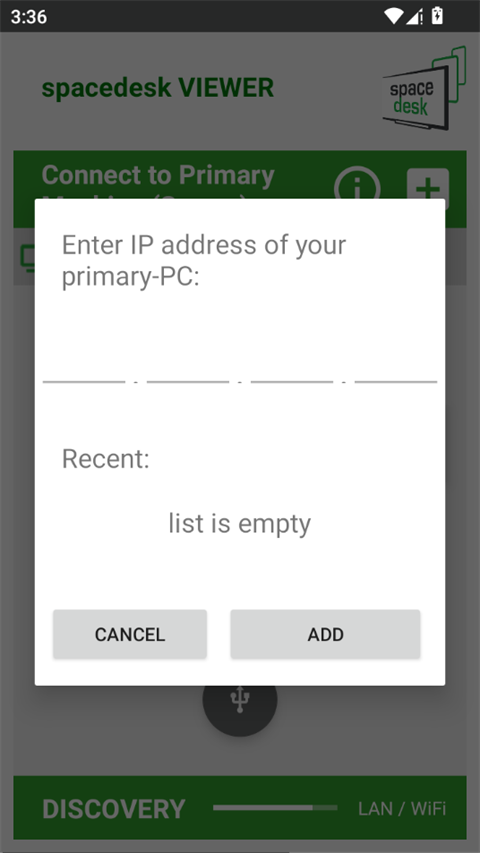
若安卓端未自动发现电脑,可点击右上角“+”号,手动输入IP地址进行连接。
连接成功后,Windows系统会自动将手机识别为第二块显示器。此时,右键点击桌面进入“显示设置”,即可对该副屏进行分辨率、位置等个性化调整。
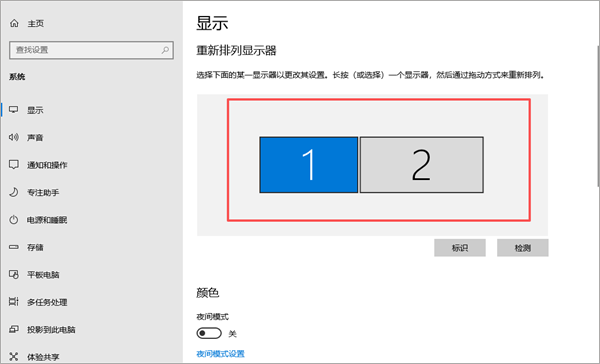
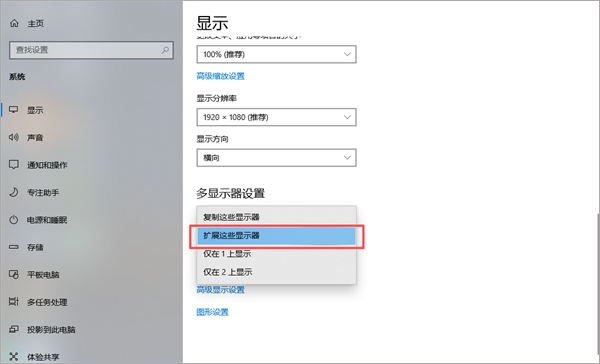
将任意窗口或程序长按并向屏幕边缘拖动,即可将其延伸至手机副屏显示。你也可以直接在手机副屏上进行触控操作,如滑动浏览、双指缩放等,实现直观交互。
注意:如果仍无法连接,大概率是网络的问题。可以通过手机开热点,PC和平板链接到手机热点实现连接,或者更换另外的网络。
无限连接方式延迟大,个人推荐有线连接。
将平板与电脑通过usb数据线连接起来,打开平板的usb调试(通常需要打开 开发者模式)
软件功能介绍
1、多屏切换
用户可以使用鼠标键盘快速在桌面间切换。
2、多屏互动
在多个桌面下工作娱乐。
3、多屏联动
通过拖动窗口到屏幕边缘将窗口放到不同桌面。
4、灵活改建
为桌面切换.DeskSpace显示方式和管理桌面配置热键和鼠标按键。
5、3D展示
以炫目的3D形式显示多个桌面,用户们将会拥有更加棒的视觉体验。
软件测评
1、整体印象
手头有个吃灰的老平板,卖了不值钱,扔了可惜。装了SpaceDesk之后,把它变成电脑的第二块屏幕,用了一阵子,感觉挺值。不花钱多一个显示器,还要啥自行车。
2、连接与设置
电脑上装主程序,平板上下App,连同一个WiFi就能自动发现。点一下就连上了,不用输IP折腾。也可以插USB线连,更稳延迟更低。设置里能调分辨率、帧率、画质,老设备就调低点保流畅。整个过程几分钟搞定,不复杂。
3、使用体验
把微信或者网易云拖到副屏,主屏专心干活,来回看不用切窗口了,效率确实上来了。写代码的时候副屏放文档,做图的时候放素材库,剪视频放预览窗,真方便。延迟有是有,普通办公感觉不出来,打游戏就不行了,拖影厉害。看视频凑合,动作片会有点糊。
4、触控与手写
平板触控能用,手指点、划,跟操作平板一样,有的场景比如给别人展示东西,手指划拉比鼠标直观。手写笔也支持,用平板在Photoshop上画画,压感居然能传过去,试了一下能用,但精细度差点,日常批注没问题。
5、跨平台兼容
试了安卓平板、旧手机、甚至另一台笔记本,都能当副屏。iPhone屏太小不实用但也行。Windows、Mac、Linux电脑都能当主控,覆盖挺全。不同品牌的设备也不打架,这点好评。
6、一点不足
免费版有功能限制,比如只能连一台设备、有水印、帧率限30。想解锁得付费订阅或者买断,价格不算贵但也得掏钱。无线连接受WiFi质量影响大,家里人多抢网就会卡,最好用5G频段或者插USB线。另外平板开着App耗电快,得一直充着。整体来说,不想花钱买便携屏的,SpaceDesk是很好的替代方案,尤其适合手头有闲置设备的人。
更新日志
优化丨优化了部分功能体验。
优化丨修复了部分已知问题。上一篇:Quicker专业版
下一篇:雨滴桌面秀中文版






 360流量卫士
 OneBlack
 驱动人生10
 新氧医美
 汇彩网彩票
 360解压电脑版安装包
 WPS Office 2019免费办公软件
 QQ浏览器2023 v11.5绿色版精简版(去广告纯净版)
 下载酷我音乐盒2023
 酷狗音乐播放器|酷狗音乐下载安装 V2023官方版
 360驱动大师离线版|360驱动大师网卡版官方下载 v2023
 360浏览器极速版
 【360浏览器】360安全浏览器下载 官方免费版2023 v14.1.1012.0
 【优酷下载】优酷播放器_优酷客户端 2019官方最新版
 腾讯视频播放器2023官方版