



软件特色
1、鼠标换肤
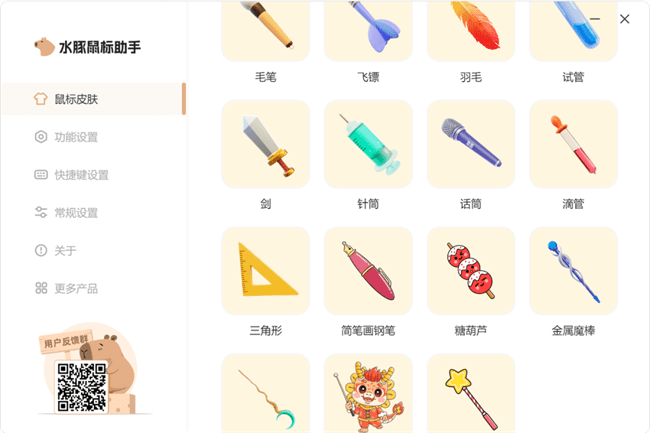
几十种样式随便挑,不喜欢默认白箭头就换一个。讲课时换大红或者带圈的,观众更容易看到鼠标在哪。
2、屏幕画笔
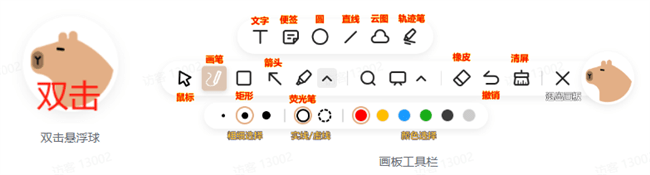
红圈、绿线、箭头、写字,都能往上标。讲PPT圈重点,录教程标步骤,不用切到别的软件。
3、放大镜
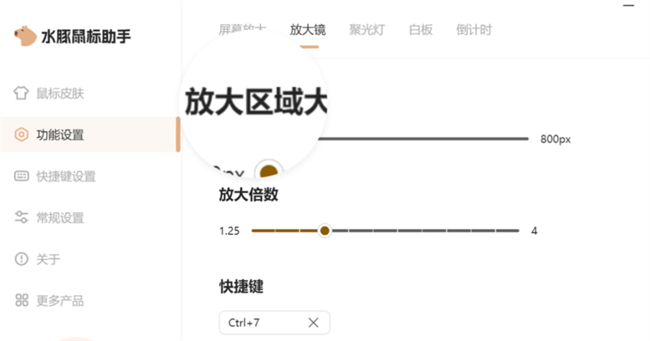
鼠标指哪放大哪,字小或者细节看不清的时候用。放大倍率能调,不会一下糊一片。
4、聚光灯
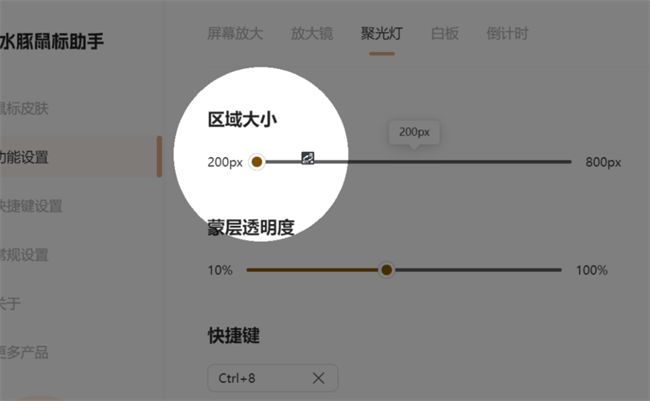
周围变暗只亮一小块,让观众盯着你想让看的地方。适合讲代码或者密密麻麻的表格。
5、倒计时加屏幕放大
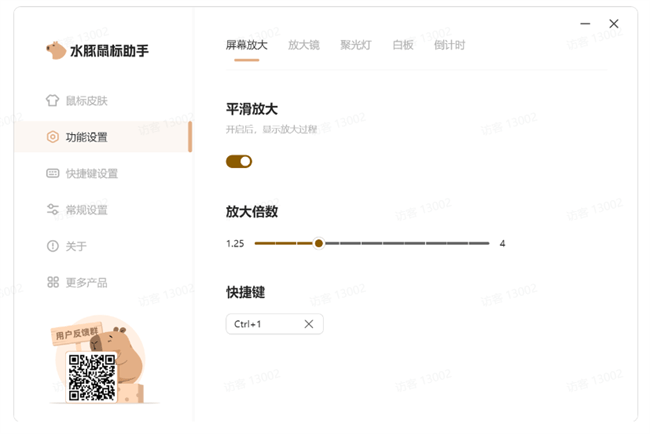
讲课时挂个倒计时,不用再开手机。整个画面拉近,展示细节用。
软件功能介绍
1、鼠标换肤:百变的鼠标样式,任你选择,让演示讲解更加有趣
2、屏幕画笔:多种画笔效果,满足不同需求,圈画展示重点内容
3、屏幕放大:自由放大屏幕区域,跟随鼠标滚轮实时调整放大倍率
4、放大镜:跟随鼠标,实时放大显示,让讲解展示更清晰
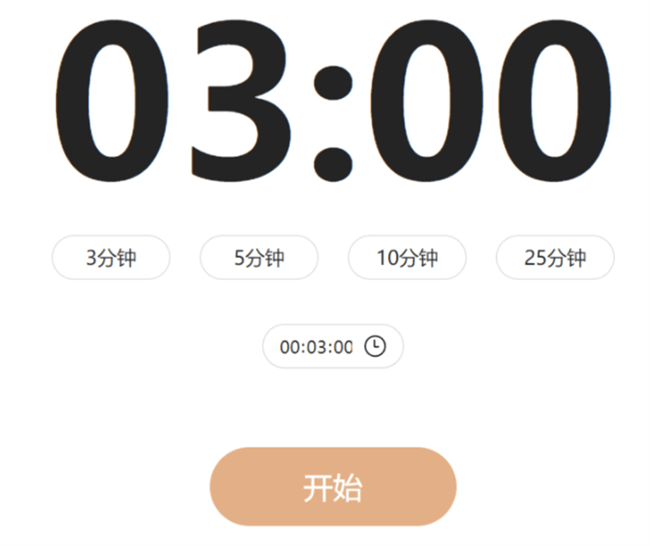
5、倒计时:随时开启倒计时,轻松掌控演示时间
6、聚光灯:跟随鼠标,高亮显示区域内容,让展示过程更聚焦
软件亮点
1、画笔标注简化流程
告别频繁切换软件的繁琐,双击悬浮球即可调出标注工具栏。除了基础的自由画笔,还支持箭头、文字批注、便签贴图等多元标注方式。特别的是,标注元素支持分组管理,矩形框选时会自动处理图层遮挡关系,让重点信息的呈现更有序。
2、换肤强化引导
软件内置20余种个性化鼠标皮肤,可将默认光标替换为醒目的红点、教鞭或荧光笔等样式。教师在网课中切换为放大版箭头,学生能清晰追踪操作路径;直播时使用动态特效皮肤,轻松吸引观众视线,避免因光标过小导致的注意力流失。
3、视觉聚焦双效组合
“放大镜+聚光灯”的组合能多维度突出重点区域。前者通过鼠标滚轮实时调节局部放大倍数,后者以圆形高亮框锁定目标,尤其适合解析数据图表或软件操作的细节。实测中,放大过程支持平滑过渡,避免了传统工具的突兀缩放感。
4、倒计时与白板协同
全屏倒计时帮助教师严格把控课堂节奏,搭配白板功能可随时切换为板书模式。白板支持多页面创建和内容导出,方便课后知识点复盘。
安装说明
1、在本站下载
搜“水豚鼠标助手”,认准本站。
2、双击安装包
下载下来是个exe文件,双击运行。Windows可能会弹个“是否允许此应用对你的设备进行更改”,点“是”。
3、选安装路径
默认装在C盘Program Files里。想改位置的点“浏览”,选个D盘或者别的文件夹。不建议装到根目录,比如直接D:\,会乱。
4、一路下一步
没啥特别选项,就点下一步、下一步。中间有个勾选“创建桌面快捷方式”,默认打勾就行,省得到开始菜单里翻。
5、 安装完自动启动
装好之后软件会自己打开。右下角系统托盘区会出现一个水豚图标,表示已经在后台跑了。
6、权限给一下
首次使用时,如果开了UAC(用户账户控制),可能会再弹一次确认。另外画笔功能需要屏幕覆盖权限,点“允许”就行。
7、开机启动可选
软件设置里有个“开机自动启动”的勾。讲课或者经常做演示的人建议勾上,省得每次手动开。日常用不想占内存的可以关掉。
8、卸载方法
去Windows设置-应用-安装的应用里,找到“水豚鼠标助手”,点卸载。或者用控制面板里的“程序和功能”。不要直接删文件夹,会留垃圾注册表。
更新日志
优化丨优化了部分功能体验。优化丨修复了部分已知问题。
上一篇:PicPick官方正版
下一篇:PixPin截图软件电脑版






 360流量卫士
 OneBlack
 驱动人生10
 新氧医美
 汇彩网彩票
 360解压电脑版安装包
 WPS Office 2019免费办公软件
 QQ浏览器2023 v11.5绿色版精简版(去广告纯净版)
 下载酷我音乐盒2023
 酷狗音乐播放器|酷狗音乐下载安装 V2023官方版
 360驱动大师离线版|360驱动大师网卡版官方下载 v2023
 360浏览器极速版
 【360浏览器】360安全浏览器下载 官方免费版2023 v14.1.1012.0
 【优酷下载】优酷播放器_优酷客户端 2019官方最新版
 腾讯视频播放器2023官方版