



Total Control 电脑版可将手机画面投射到电脑屏幕,用电脑实时控制手机,打破传统手机使用和管理模式。支持把多个安卓设备的图像、音频投到电脑,用鼠标、键盘、语音同步控制最多 100 台设备,可单独选中任意一台安卓设备操作。传输帧率高,连接稳定,是电脑群控手机的实用工具,也是好用的手机辅助工具。使用 Total Control 无需 Root,就能直接把手机画面投屏到电脑,在电脑大屏上查看、控制手机。可用键盘、鼠标在电脑端反向操作控制手机,操作更便捷,节省时间。可在电脑端收发手机短信、微信消息,运行手机应用,投屏直播,可完成批量文件传输、通讯录备份等操作。适用场景覆盖多个行业,包括网络推广、集中客服系统、游戏直播、视频分享、VR 投屏应用、应用测试等,有相关需求可以直接下载使用。
Total Control使用教程
一、使用 USB 连接手机至电脑
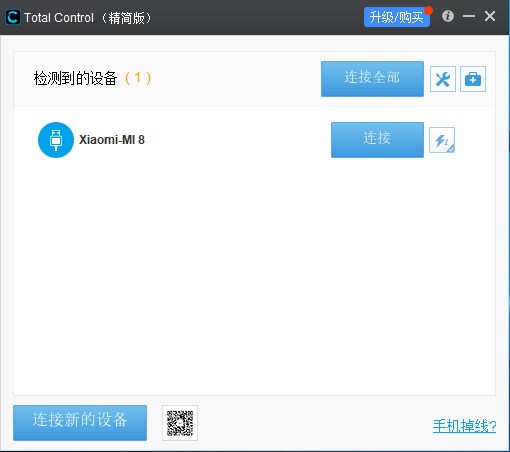
用 USB 连接设备至电脑 ( 使用台式机的用户建议使用主机后置的 USB 接口,以 便更好的识别设备 ),如果设备已正确安装驱动 ,会出现设备列表,点击“连接”按钮,可连接设备:
二、使用 TCP 连接手机至电脑
安装手机端APK文件,并且使用USB数据线将手机与电脑连接,以启动一次底层程序。
确保手机正常启动后,断开USB连接,同时通过 WiFi 或网线将手机与电脑接入相同网络。
1、通过扫描二维码连接
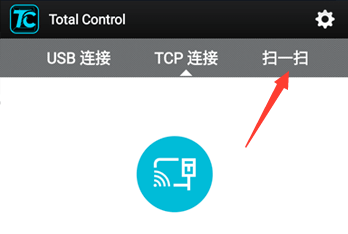
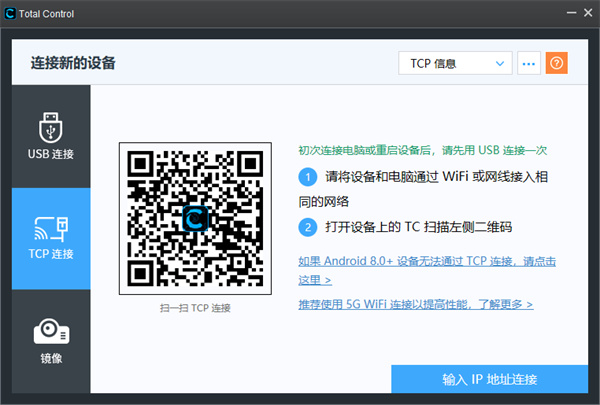
扫描电脑端的二维码进行连接:
2、通过IP地址连接
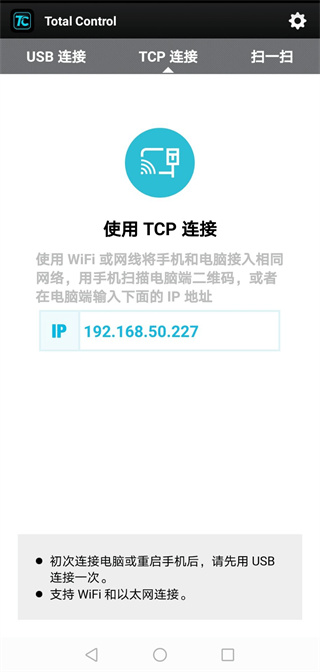
手机端TC程序会自动出现手机的 IP 地址:
(1)通过直接输入IP地址和密码进行连接
在客户端点击

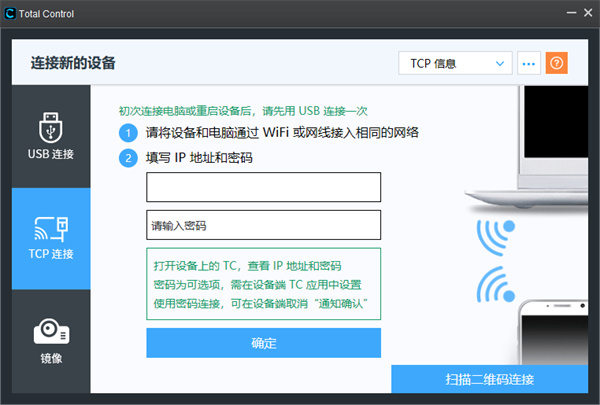
若连接失败,出现失败的提示界面:
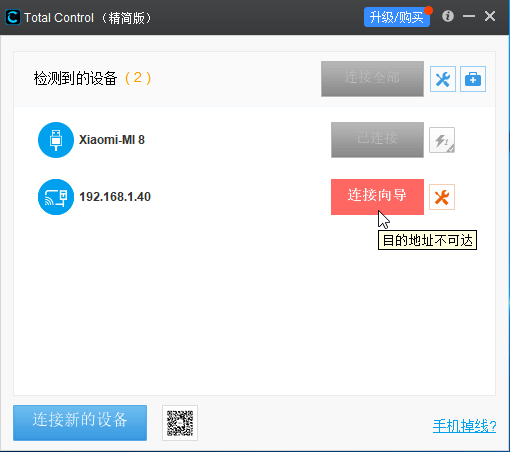
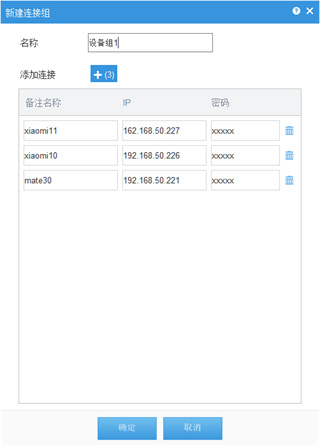
(2)通过TCP连接(组)管理页面进行连接:
在客户端TCP连接页面点击“...”按钮,进入TCP连接管理(组)页面:
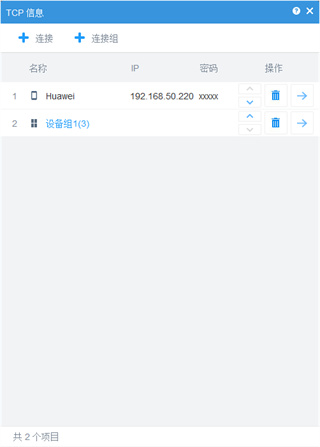
点击相应的设备(组),完成一键连接操作
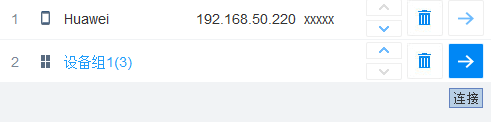
点击按钮

常见问题
Q: Total Control 对 PC 性能的要求?
连接4台以下设备普通家用机或办公机均可,如果需要连接多台设备,需要根据数量调整电脑配置,通常连接10台设备需要i3以上CPU,连接30台设备需要i5以上CPU,连接50台设备需要i7以上CPU,内存8G以上,同时需要支持USB3.0。TC对CPU要求高主频而非多线程CPU,因此推荐使用Intel i系列CPU,不推荐E系列的CPU。
Q: Total Control 对 PC 操作系统的要求?
目前支持的操作系统有 Win Xp(32/64bits)、Win7(32/64bits)、Win 8(32/64bits)、Win10 (32/64bits)、Win11 (32/64bits)。
Q: Total Control 对手机性能的要求?
为了达到较好的体验效果,建议手机的 CPU 应在 1GHz 以上,内存也应该在 1GB 以上。
Q: Total Control 对手机操作系统的要求?
TC 5.0.0 支持 Android 2.3-4.4 版本,TC 5.1.0 支持 Android 2.3-5.0 版本, TC 5.2.2 版本支持 Android 2.3 - 5.1 版本,TC 5.5.1 版本支持 Android 2.3 - 6.0 版本,TC 6.2.0 以后版本支持 Andriod 7.0&7.1,TC 6.5.1 版本支持 Android 8.0,TC 6.5.5 版本支持 Android 8.1,TC 6.8.2 版本支持 Android 9.0,TC 7.0.0 支持 Android 10,TC 7.0.0 (Update 30) 支持 Android 11。暂不支持其它操作系统,如 iOS, WP。
Q: Total Control 硬件的要求?
USB 方式连接:为了保证连接的稳定性,需要选择相对比较好的数据线,最好是手机原装数据线,同时需要保证 USB 供电充足,单口供电1A以上,建议将数据线插在机箱后面的 USB 接口;如果是连接多个手机,则需要使用 USB Hub,Hub 的接口数量选择10口 Hub 最佳,超过这个数量的 Hub 会存在供电的问题,导致掉线,建议使用西普莱的工业级 Hub。
TCP连接:通过 WiFi 连接对网络的要求较高,如果网络存在延迟或丢包的情况,则会直接影响软件的传输速度甚至掉线,建议采用比较好的 AP,AP 和手机均连接 5G,2.4G 的传输速度较低,同时干扰较大。
Q: Total Control 是否需要手机 Root 权限?
TC 不要求手机具备 Root 权限,手机是否 Root 均可以正常使用 TC。
Q: Total Control 支持的连接方式有哪些?
1、USB 连接方式
2、TCP 连接方式
Q: Total Control 目前可以支持连接控制哪些设备?
1、PC 控制 Android 手机
2、PC 控制 Android 平板
3、手机控制TC控制手机
功能介绍
多控中心群控功能
1、群控台数增加:分为10/20/30/40/60五种可选档次;
2、群控类型增加:可全部/分组控制手机,可用鼠标/键盘/快捷键群控手机,可分主控/非主控手机控制;
3、消息通知:电脑可以查看手机收到的所有消息通知,并可以直接进入消息来源设备及应用;
4、可以使用 Sigma 键盘输入文字,一键设置 Sigma 输入法,提升打字速度,还可以使用复制粘贴功能,实现手机和电脑文字和图片的相互传输功能;
5、一键群控功能:一键群控所有手机(黑屏、自动连接、定位、重启);
6、手机信息设定:主控手机设定,修改手机名称,手机信息显示;
7、屏幕显示设定:一屏显示手机界面,画质/分辨率/一键黑屏设定;
8、多控功能设定:快捷键/自动连接/一键重启/手机排序设定;
9、辅助功能:一键同时截屏/校准/手机定位功能。
脚本录制与编辑
1、录制操作轨迹,自动化重复执行操作。
2、自主编辑脚本,自动化执行任何任务。
软件特色
1、MDCC
批量控制最多 100 个设备,可选 10/20/30/50/70/100。支持两种同步模式:基于界面元素和基于坐标。
2、AAI
通过使用独特的查询语法支持 UI 元素,可以在多个设备上检索信息或对元素执行操作,无需坐标。
3、AAIS
一种简化脚本语言,可利用 AAI 功能进行自动化,目前仅在多控中心可用(文件扩展名为“.tst”)。在“录制/回放”中,选择“Obj”模式,可以录制脚本自动生成 AAIS。
4、流畅的屏幕传输
高速渲染,帧速率高达 60fps,1080P 分辨率,仅占用 10% 的 CPU。
5、鼠标键盘控制
使用鼠标和键盘控制移动,单击和滑动。
6、文字输入
Sigma Keyboard 支持使用 PC 键盘输入文本,支持键盘快捷键。
7、复制粘贴
在 PC 和设备之间进行剪切粘贴,支持传输文件(APK 文件将自动安装)。
8、快捷操作
用快捷方式改善用户体验,支持快捷键和自动图文集,捕捉 PC 屏幕和老板键,键盘类 API。
9、设备设置
调暗设备屏幕以节省电量,配置快捷方式以启动应用程序或运行脚本,热点。
10、连接
通过 USB 或 TCP 连接设备和 PC,支持快速镜像。
11、语音控制
通过语音命令控制设备,打开应用程序和运行功能。
12、脚本
提供丰富的 API 集以控制多个 Android 设备,提供 Script 和 REST API。
13、窗口
Windows 桌面模式(WDM)多设备控制中心(MDCC)
14、控制设备
使用一个能够连接到电脑的手机通过 Total Control 控制设备组,支持基于界面元素的同步控制。
15、软件传音
PC 可以直接播放 Android 设备的媒体声音。 Android 10 及以上版本支持。
更新日志
v11.0版本
1. 优化 License 认证机制,增强网络适应性,避免因临时网络异常导致从专业版降为精简版。
2. 文件管理器界面已更新为 Windows 10/11 风格。
3. 将设备连接端口数减少到 3 个,提升系统稳定性。
4. [Beta] 增加 Sigma Connection Agent (SCA) 连接程序,支持跨电脑连接 USB 设备、模拟器设备以及 TCP/IP 设备。
5. 多控中心增加"缩放设备屏幕以适应窗口"选项,启用后,手机画面将完全填满当前窗口大小,不再保留原始宽高比例。
6. 安全屏幕功能优化,在 AAI 功能未启用时能够给出提示,以及将按钮风格改成跟 UI 探测的一致。
7. 优化 Mobile Server 程序启动失败时提示信息,便于用户排查问题。
8. 增加最新的 adb 连接程序 adb3,Android 最新的 adb3 连接程序修复了一些 bug。
9. 修复 REST 无法获取设备信息问题, 将 write() 改为使用 printc() 替代 print()。
10. 修复软件切换到 Lite 模式的问题。
11. 提供一个新接口 restRestart(),用于重启 Rhino 解释器,以重新加载 REST 接口及 Userlib.js 文件。
上一篇:3DMark11官方正版









 360流量卫士
 OneBlack
 驱动人生10
 新氧医美
 汇彩网彩票
 360解压电脑版安装包
 WPS Office 2019免费办公软件
 QQ浏览器2023 v11.5绿色版精简版(去广告纯净版)
 下载酷我音乐盒2023
 酷狗音乐播放器|酷狗音乐下载安装 V2023官方版
 360驱动大师离线版|360驱动大师网卡版官方下载 v2023
 360浏览器极速版
 【360浏览器】360安全浏览器下载 官方免费版2023 v14.1.1012.0
 【优酷下载】优酷播放器_优酷客户端 2019官方最新版
 腾讯视频播放器2023官方版