系统软件园 - 专注分享最好的电脑系统软件!免费安全下载 系统软件园首页 | Win7激活工具 | 热门专题
系统软件园>您的位置:首页 > > 系统教程 > Win10系统教程 >

win10快速启动在哪里设置 | win10快速启动怎么关闭

更新时间:2025-07-09 15:42:12| 编辑:本站整理 | 信息来源:本站整理|浏览数:

最近有Win10用户反映,电脑开机速度很慢,每次开机都要等很久,这让用户非常苦恼。虽然我们可以通过清理系统垃圾来提高开机速度,但这个方法不是很好用。那么,Win10如何提高开机速度呢?接下来,小编就来教教大家Win10提高开机速度的方法。

win10快速启动在哪里设置

1、打开电脑,点击桌面最左下角的开始按钮,然后点击“设置”;
win10快速启动在哪里设置

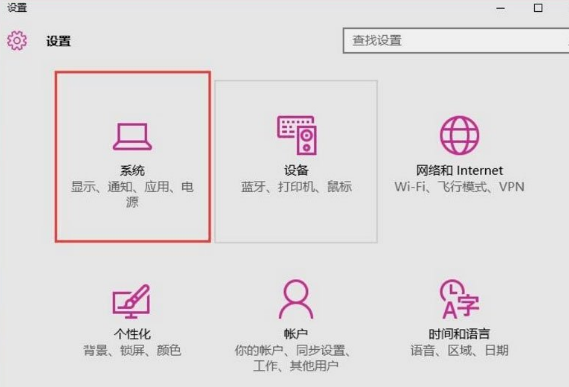
2、进入设置,然后点击第一个“系统”按钮;
win10快速启动在哪里设置

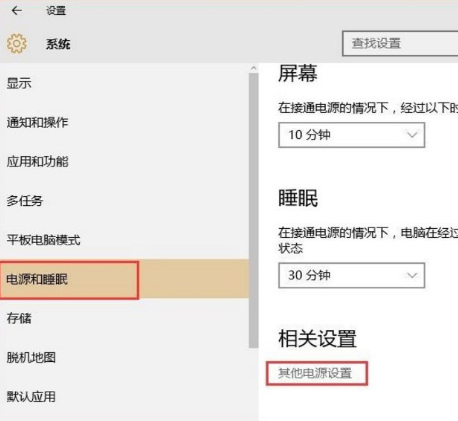
3、然后再点击左侧导航里面的“电影和睡眠”,然后右侧点击“其他电源设置”按钮;
win10快速启动在哪里设置

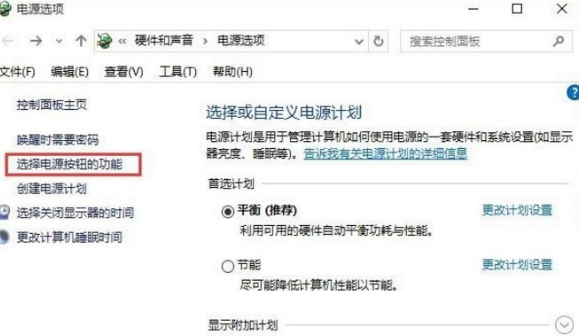
4、点击“选择电源按钮的功能”按钮;
win10快速启动在哪里设置

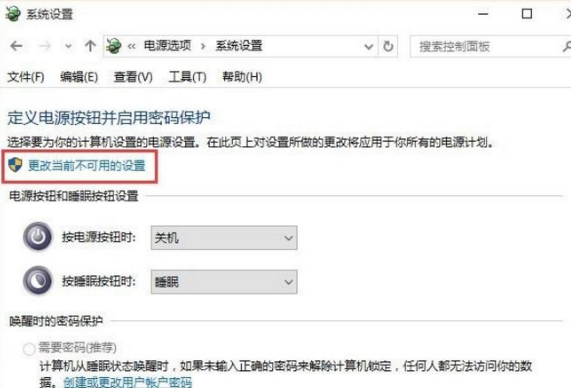
5、然后在点击“更改当前不可用设置”选项;
win10快速启动在哪里设置

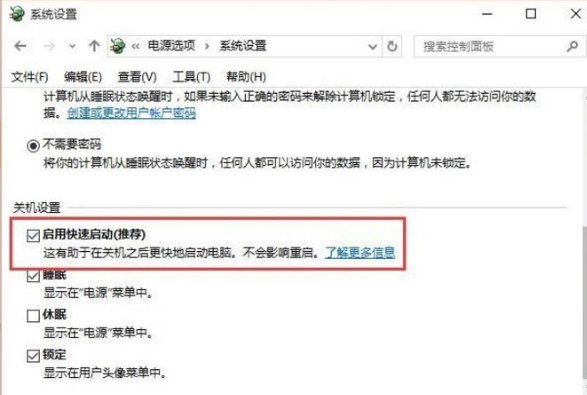
6、找到关机设置栏目,把第一个“启用快速启动(推荐)”前面的勾划上,点击保存修改按钮即可一键提升电脑开机速度。


返回顶部


系统软件园发布的系统镜像及软件均来至互联网,仅供学习和研究使用,不得用于任何商业用途并请在下载后24小时内删除,如果满意请联系版权方购买。
如果您发现本站侵害了您的版权,请立即联系我们,本站将第一时间进行相关处理。联系方式(见首页)
版权声明|下载声明 Copyright @ 2016 系统软件园