系统软件园 - 专注分享最好的电脑系统软件!免费安全下载 系统软件园首页 | Win7激活工具 | 热门专题
系统软件园>您的位置:首页 > > 系统教程 > Win10系统教程 >

windows10电脑怎么连接蓝牙耳机 | win10连接蓝牙耳机教程

更新时间:2025-07-10 15:28:16| 编辑:本站整理 | 信息来源:本站整理|浏览数:

现在很多人都会使用蓝牙耳机来听音乐,不过部分用户也都不知道如何将蓝牙耳机与电脑连接起来,本文就和大家聊聊win10电脑连接蓝牙耳机的方法吧。

1、先用鼠标右键点击电脑左下角的“开始”图标,在弹出的菜单选项里再点击“设置”来打开Windows设置。

windows10电脑怎么连接蓝牙耳机

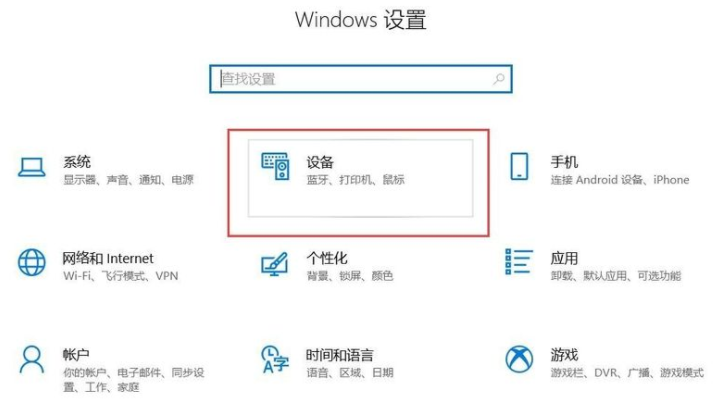
2、进入Windows设置后,再点击“设备”。

windows10电脑怎么连接蓝牙耳机

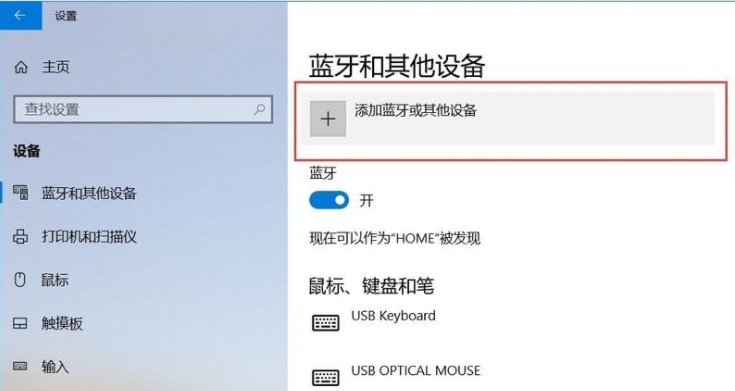
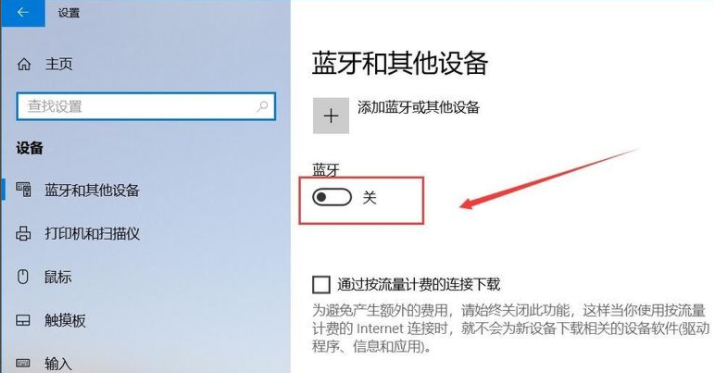
3、进入“设备”后就可以看到蓝牙开关,如果是关闭的就点击它来打开蓝牙功能。
windows10电脑怎么连接蓝牙耳机

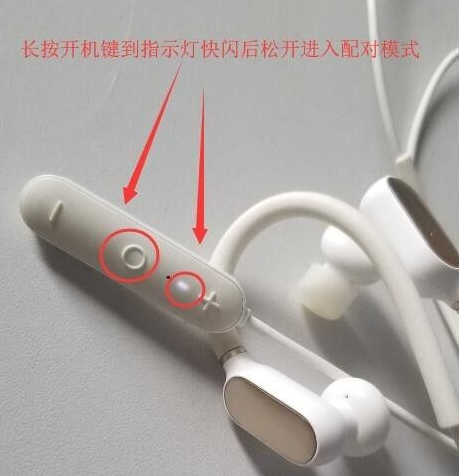
4、打开电脑蓝牙后再拿出蓝牙耳机,长按开机键直到提示灯快闪并且耳机里有声音提示进入配对模式后再松开放一边,注意不要放的离电脑太远。
windows10电脑怎么连接蓝牙耳机

5、再回到电脑上操作,点击图中上面的“添加蓝牙或其他设备”。

windows10电脑怎么连接蓝牙耳机

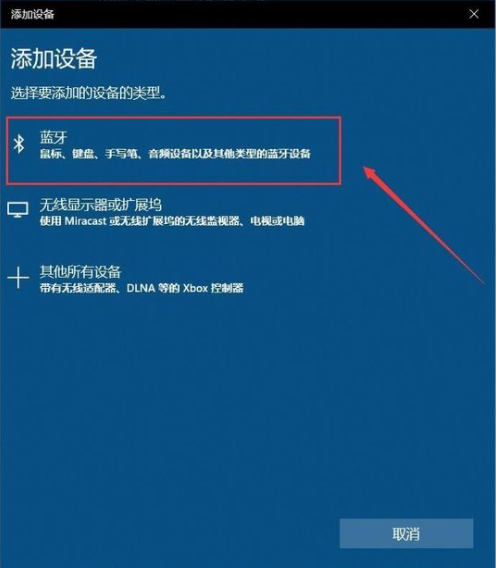
6、在弹出的“添加设备”下面点击“蓝牙”。

windows10电脑怎么连接蓝牙耳机

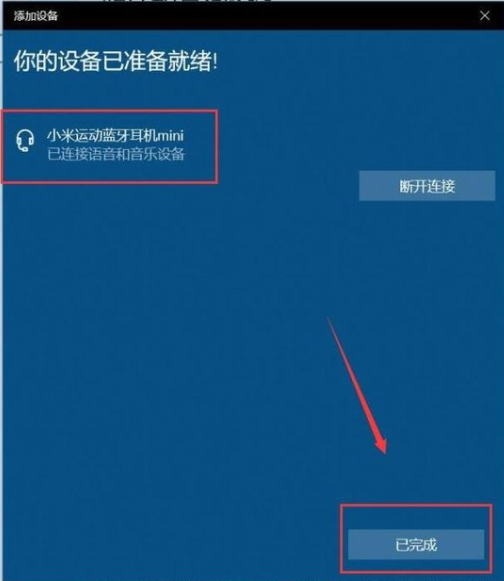
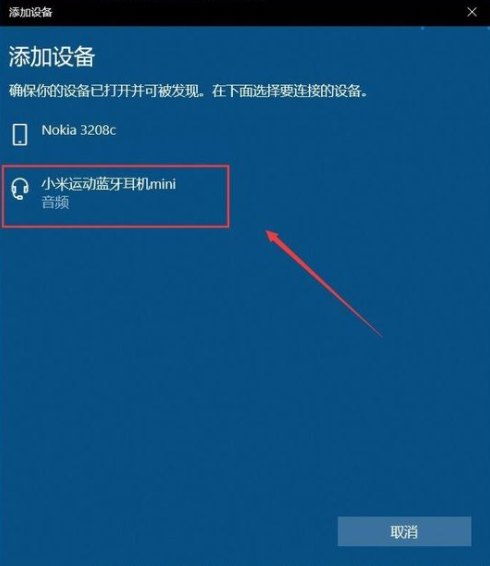
7、看到蓝牙耳机后直接点击它,点击过后会提示正在连接,这时不用操作稍等几秒钟即可。
windows10电脑怎么连接蓝牙耳机

8、等蓝牙耳机下面提示“已连接语音和音乐设备”后,点击下方的已完成即可。

windows10电脑怎么连接蓝牙耳机


返回顶部


系统软件园发布的系统镜像及软件均来至互联网,仅供学习和研究使用,不得用于任何商业用途并请在下载后24小时内删除,如果满意请联系版权方购买。
如果您发现本站侵害了您的版权,请立即联系我们,本站将第一时间进行相关处理。联系方式(见首页)
版权声明|下载声明 Copyright @ 2016 系统软件园