系统软件园 - 专注分享最好的电脑系统软件!免费安全下载 系统软件园首页 | Win7激活工具 | 热门专题
系统软件园>您的位置:首页 > > 系统教程 > Win10系统教程 >

电脑屏幕刷新率怎么调 | win10设置屏幕刷新率

更新时间:2025-07-16 17:08:17| 编辑:本站整理 | 信息来源:本站整理|浏览数:

目前市面上高刷新率显示器已经非常普及了,部分显示器已经可以支持到144Hz,165Hz,甚至更高。但是很多朋友在使用中,显示器默认都是60Hz,不知道该怎么设置,下面教大家如何设置。

win10设置屏幕刷新率

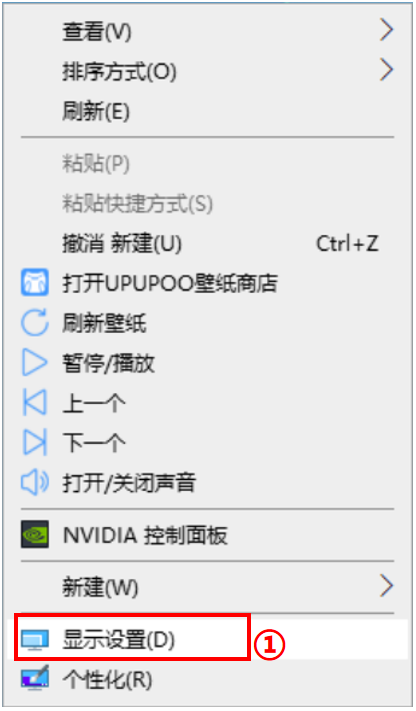
1、在系统桌面空白处单击鼠标右键,选择“显示设置”;
电脑屏幕刷新率怎么调

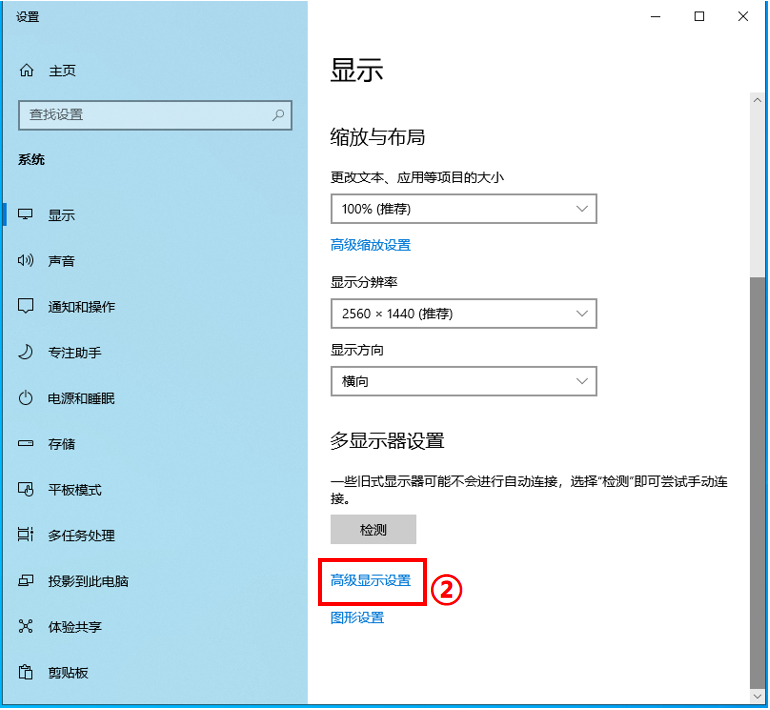
2、继续在“显示设置”窗口下方找到“显示适配器属性”,单击鼠标左键进入;

电脑屏幕刷新率怎么调

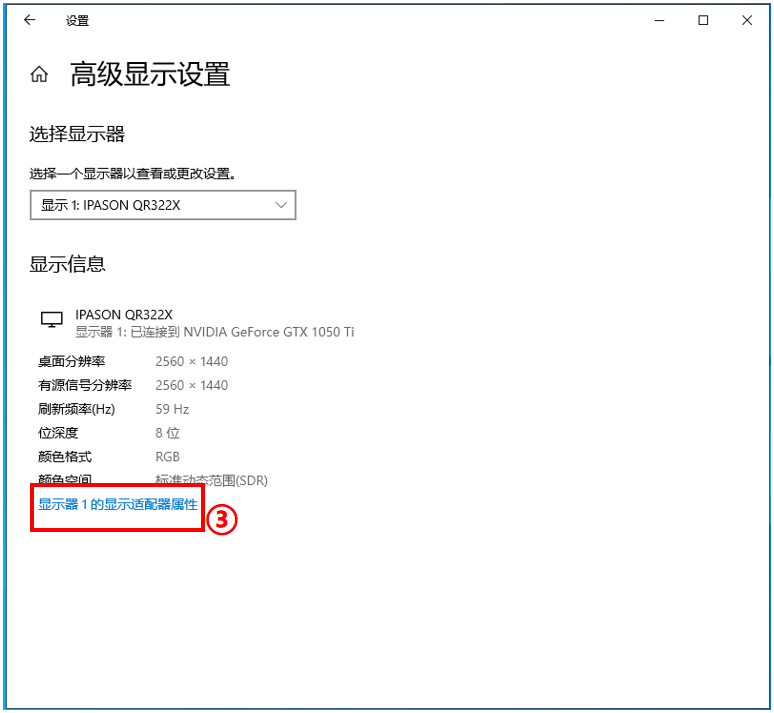
3、再次鼠标单击“显示适配器属性“窗口。

电脑屏幕刷新率怎么调

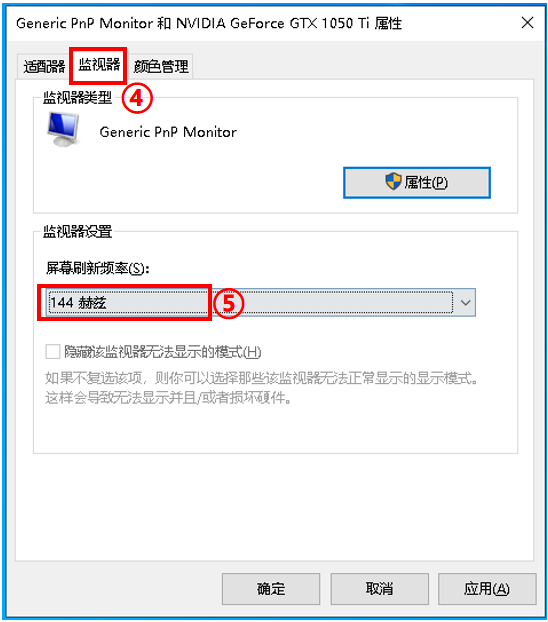
4.”最后点击“监视器”,把屏幕刷新频率设置为144Hz/165Hz或更高,最后应用并确认即可。(应用过程会黑屏大概5秒左右的时间,属正常现象)
电脑屏幕刷新率怎么调

注:144Hz、165Hz刷新率需显示器本身支持才可高度。


返回顶部


系统软件园发布的系统镜像及软件均来至互联网,仅供学习和研究使用,不得用于任何商业用途并请在下载后24小时内删除,如果满意请联系版权方购买。
如果您发现本站侵害了您的版权,请立即联系我们,本站将第一时间进行相关处理。联系方式(见首页)
版权声明|下载声明 Copyright @ 2016 系统软件园