系统软件园 - 专注分享最好的电脑系统软件!免费安全下载 系统软件园首页 | Win7激活工具 | 热门专题
系统软件园>您的位置:首页 > > 系统教程 > Win10系统教程 >

只有一个C盘怎么创建分区 | Win10拆分磁盘空间

更新时间:2025-07-17 15:48:48| 编辑:本站整理 | 信息来源:本站整理|浏览数:

重装系统的过程中通常需要格式化硬盘以安装新的操作系统,若电脑仅有一个C盘,直接重装系统会因格式化导致安装程序被删除,从而导致系统安装失败。所以需要对电脑进行分区,然后再重装。以下是详细的教程,可参照教程操作

C盘怎么创建分区

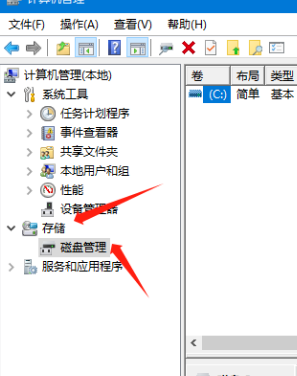
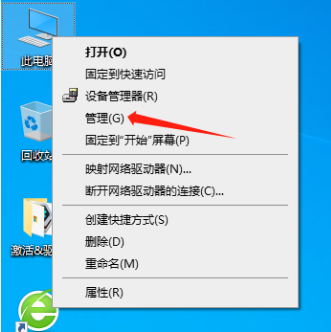
1. 右键“此电脑”,双击“管理”;
只有一个C盘怎么创建分区

2. 依次选择“存储”、“磁盘管理”查看分区环境;
只有一个C盘怎么创建分区

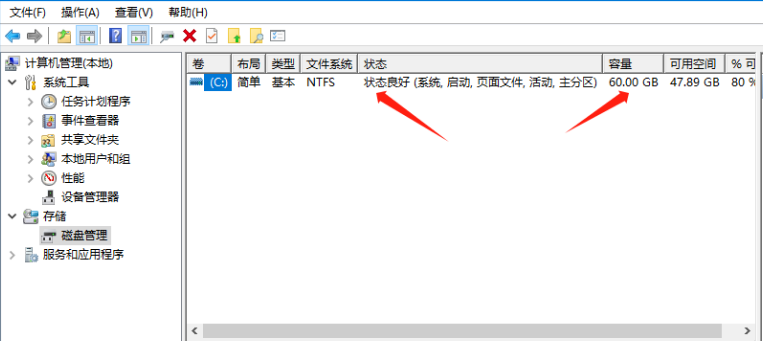
3. 如下图所示为”单硬盘,单系统分区“大小为60G;
只有一个C盘怎么创建分区

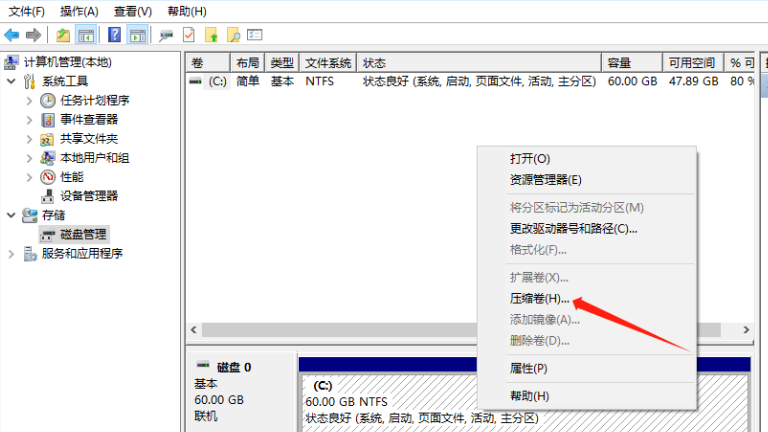
4. 选择分区,右键,点击”压缩卷“;
只有一个C盘怎么创建分区

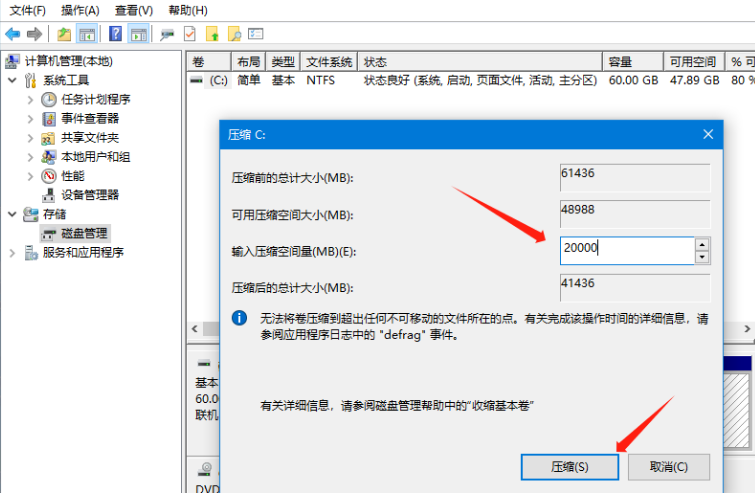
5. 输入20000 MB,点击”压缩“;
只有一个C盘怎么创建分区

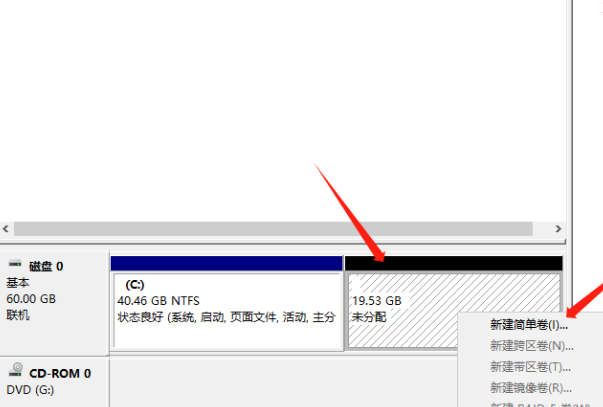
6. 右键”未分配“,选择”新建简单卷“;
只有一个C盘怎么创建分区

7. 连续点击”下一页“直到”完成“;


返回顶部


系统软件园发布的系统镜像及软件均来至互联网,仅供学习和研究使用,不得用于任何商业用途并请在下载后24小时内删除,如果满意请联系版权方购买。
如果您发现本站侵害了您的版权,请立即联系我们,本站将第一时间进行相关处理。联系方式(见首页)
版权声明|下载声明 Copyright @ 2016 系统软件园