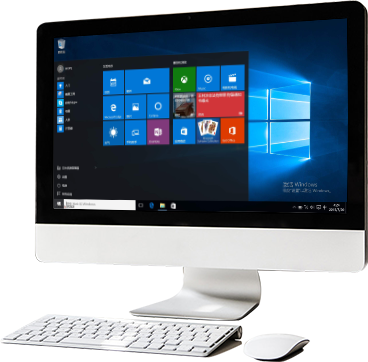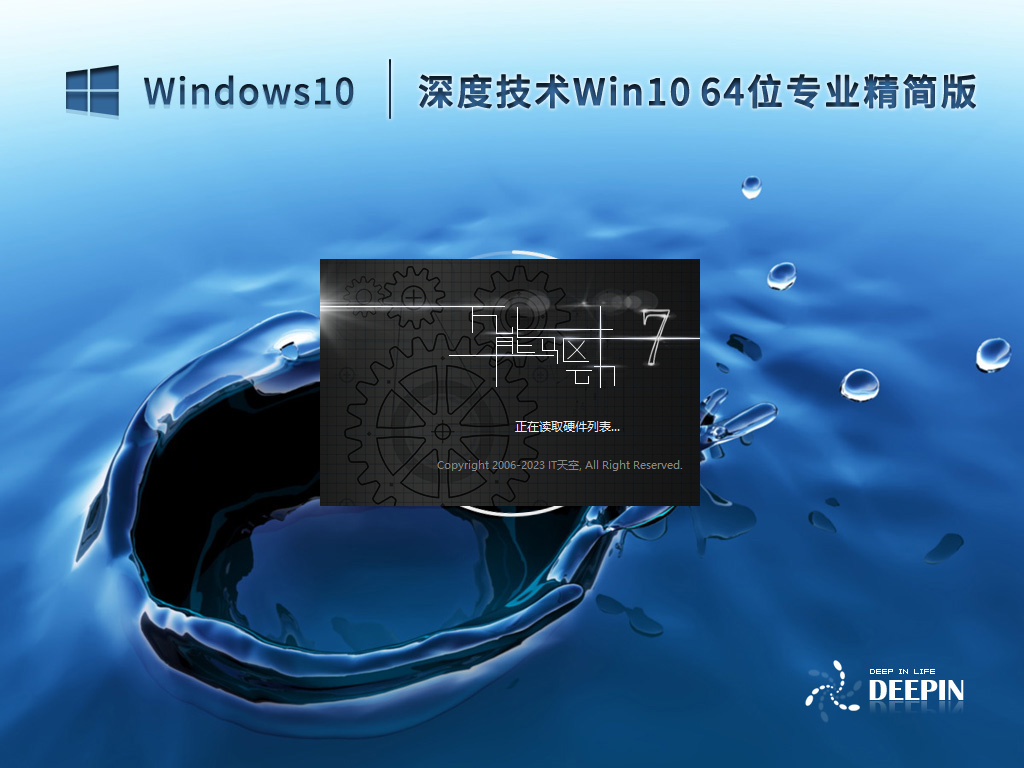



Win10精简版基于原版22H2内核深度优化,手工剔除冗余预装应用、后台冗余服务与非必要组件,安装后系统盘仅占4.3GB,开机内存占用低至1GB,大幅提升老设备运行效率。保留核心驱动兼容性与基础安全更新,无第三方捆绑软件,是老旧电脑、工控机与虚拟机场景下,追求轻量化流畅体验的优质装机选择。
前期准备材料与文件如下
(第一种)、准备正常可用电脑一台,空白 U 盘(8G 及以上)
(第二种)、获取 Win10 安装版 ISO 镜像文件(推荐官方原版 22H2)
(第三种)、准备启动盘制作工具:微软 MediaCreationTool 或者 Rufus
(第四种)、记录电脑启动快捷键:联想 F12、戴尔 F12、华硕 Esc、惠普 F9、微星 F11、台式主板 Del
U盘启动电脑与进入Win10安装界面指南
指南①
将做好的 Win10 安装 U 盘插到需要装系统的电脑后置USB口
指南②
开机,立刻连续按对应品牌启动快捷键,调出启动菜单
指南③
在启动菜单选择 USB 设备(带 U 盘品牌 / USB 字样)回车进入安装程序
指南④
选择语言、时间、键盘布局,点击【下一步】→【现在安装】
如何选择安装类型与硬盘分区?
(一)、安装类型选择:【自定义:仅安装 Windows(高级)】(全新纯净安装)
注:保留文件软件,适合系统内直接升级,不推荐重装用
(二)、硬盘列表操作:
●新机空白硬盘:选中未分配空间,点新建,设置 C 盘大小(建议≥100G),自动生成 EFI、恢复分区
●重装旧电脑:选中原来 C 盘分区,点击【格式化】;选错分区会丢数据!
(三)、选中准备安装系统的分区,点击下一步,开始复制系统文件
初始化设置步骤
步骤1
选择区域、键盘布局,跳过第二键盘
步骤2
连接网络(可以先跳过联网,避免强制登录微软账号)
步骤3
设置账户名称、密码,密码可留空
步骤4
隐私设置:按需关闭广告 ID、位置、诊断数据等选项,接受设置
系统优化收尾工作
1、进入 Win10 桌面后,右键此电脑→管理→设备管理器,查看有无黄色感叹号设备
2、安装网卡、显卡、声卡、芯片组驱动(优先官网驱动)
3、激活系统,关闭不需要的自动更新选项,安装杀毒软件、办公软件
4、检查磁盘盘符,确认 D/E 盘文件正常,系统安装完成