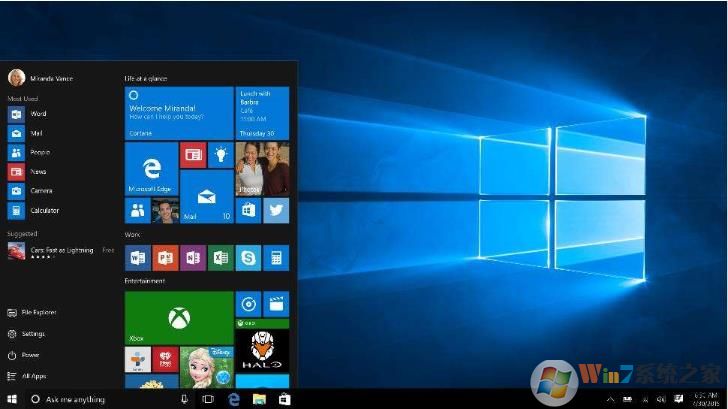



这是专为联想全系列机型深度优化的Win10定制系统,基于微软官方22H2专业版封装,无捆绑广告与恶意修改。针对联想硬件特性做专属调优,内置全套适配驱动与常用运行库,大幅降低系统资源占用,开机速度与软件响应效率显著提升,兼顾办公、游戏多场景稳定运行,安装全程自动部署,无需手动调试即可直接使用。
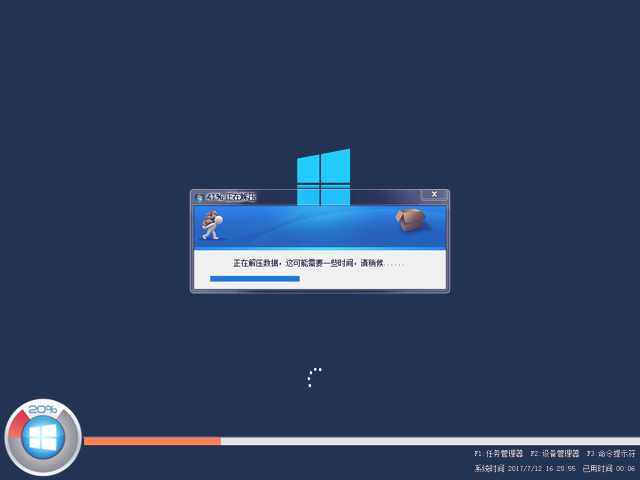
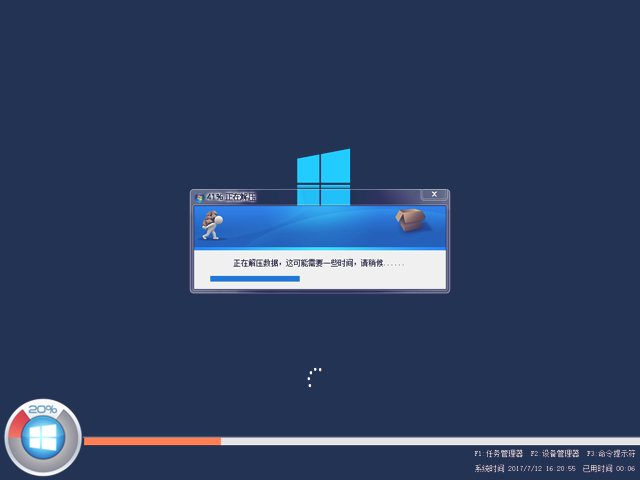
系统安装与磁盘分区操作步骤
步骤①
进入安装界面,选择语言、时间、键盘,点击下一步,点击现在安装。
步骤②
到磁盘分区页面,选中硬盘分区,删除原有分区(注意:删除分区会清空硬盘全部数据,务必提前备份重要资料)。
步骤③
新建分区,C 盘建议分配 80GB 以上空间,剩余空间新建 D/E 盘,格式为 NTFS。
步骤④
选中 C 盘分区,点击下一步,系统自动开始解压文件、部署系统,电脑会自动重启数次。
步骤⑤
安装全程不要拔掉 U 盘,等待进入系统桌面。
步骤⑥
分区报错排查:确认关闭硬盘加密;删除旧分区后再新建;硬盘无坏道。
系统初始化设置与永久激活指南
(一)、首次进入系统,完成区域、键盘、账户基础设置。
(二)、连接网络,该联想定制版支持永久自动激活;等待联网验证完成。
(三)、查看激活状态:右键此电脑→属性,查看 Windows 激活信息。
(四)、激活失败排查:检查网络;更换网络重试;使用系统内置激活工具,管理员身份运行。
联想笔记本驱动安装流程
流程1
此定制镜像自带联想大部分硬件驱动;桌面打开设备管理器,查看有无黄色感叹号未知设备。
流程2
使用联想电脑管家 / 联想 Vantage,一键扫描,补齐缺失驱动(显卡、声卡、网卡、电源管理、触控板)。
流程3
前往联想官网,输入笔记本主机编号,下载对应机型全套驱动手动安装。
流程4
驱动安装顺序建议:芯片组→网卡→显卡→声卡→其他外设驱动。
注:设备管理器有黄色感叹号代表驱动缺失,优先重装对应型号驱动。
系统基础优化设置方式
---关闭系统自动更新:Win+R 输入 services.msc,找到 Windows Update 服务,设置禁用并停止。
---关闭系统弹窗广告、通知:设置→系统→通知,关闭推荐通知;隐私设置关闭广告 ID。
---联想电源优化:打开联想电源管理软件,设置平衡 / 高性能模式,适配笔记本续航。
---桌面个性化设置:右键桌面个性化,修改壁纸、主题、屏幕保护。
系统使用小贴士
➤Win10 联想定制系统 V2023 版,专门适配联想笔记本,自带适配驱动,精简系统,支持永久激活。台式机也可安装,但部分联想专属电源管理功能无法使用。
➤重装系统、删除硬盘分区会清空全部资料,重要文件务必备份到 U 盘或者移动硬盘。
➤安装完成优先补齐全套联想驱动,否则会出现触控板、键盘、显卡功能异常。
➤不建议随意使用第三方优化工具,容易误删系统文件,造成蓝屏。
➤系统更新建议手动控制,自动更新可能导致驱动不兼容,笔记本出现异常。
上一篇:笔记本 Win10 系统下载|笔记本Win10 64位官方原版
下一篇:最后一页