


Win10专业版是微软面向办公人群、技术爱好者和小型企业推出的桌面操作系统,在家庭版基础功能之上,新增BitLocker磁盘加密、远程桌面连接、组策略编辑器、Hyper-V虚拟化等实用工具。它最高支持2TB大内存,可流畅运行大型软件、多开虚拟机,适配各类办公与专业创作场景,兼顾系统安全性和操作灵活性,是兼顾日常使用与专业需求的高适配系统选择。
系统激活以及版本信息核验方法如下
---打开设置 - 更新和安全 - 激活页面,输入对应产品密钥进行系统激活;支持数字权利绑定主板硬件。
---激活成功后解锁工作站专属功能:ReFS 文件系统、SMB Direct、持久内存支持。
---查看系统版本:Win+R 输入winver,确认系统版本号为 22H2.
---未激活系统桌面会有水印,无法修改个性化主题。
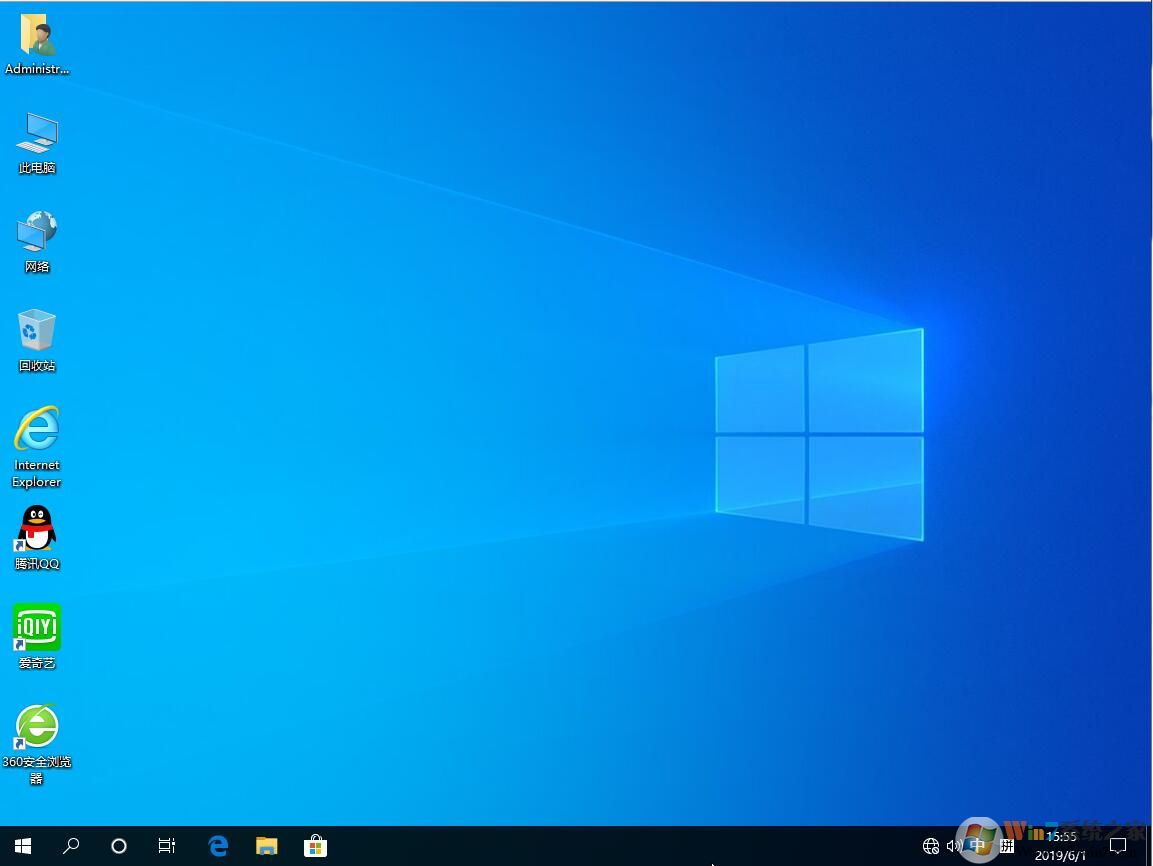
硬件驱动安装教程
1、右键开始菜单,打开设备管理器,查看是否存在带黄色感叹号的硬件设备。
2、优先安装芯片组、独立显卡、网卡驱动;工作站专业显卡建议前往硬件厂商官网下载驱动,不使用通用驱动。
3、驱动全部安装完成后重启电脑,验证显卡、声卡、网卡正常工作。
4、RDMA 网卡驱动安装完毕,才能正常启用 SMB 直通高速文件共享功能。
怎么创建ReFS弹性文件系统?
第一步
右键开始菜单打开【磁盘管理】,准备一块数据硬盘(非系统 C 盘),删除原有分区后新建简单卷。
第二步
格式化时,文件系统下拉选择ReFS(仅专业工作站版支持),分配单元大小保持默认。
第三步
ReFS 适合大容量素材存储盘,自带数据自动校验,降低硬盘损坏造成文件丢失风险,适合工程素材盘。
注意:系统 C 盘无法格式化为 ReFS,仅数据盘支持。
工作站性能优化以及系统功能开启指南
(一)、控制面板 - 程序和功能,启用 SMB Direct、Hyper-V 虚拟机、存储空间等工作站组件。
(二)、电源计划修改为【高性能】,适配渲染、三维建模、视频剪辑等高负载场景。
(三)、关闭多余开机自启软件,优化虚拟内存;大容量内存工作站可按需调整页面文件大小。
(四)、配置系统更新策略,关闭自动强制重启,设置工作时段暂停更新,避免打断渲染工程。
常见故障排查步骤
➤U 盘无法启动:检查 BIOS 启动模式,U 盘分区表 MBR/GPT 匹配,按需关闭安全启动。
➤找不到ReFS选项:确认系统版本是专业工作站版,普通专业版没有该功能;只能在数据盘创建。
➤驱动出现黄色感叹号:前往硬件官网下载对应型号驱动,不要依赖 Windows 自动推送驱动。
➤安装蓝屏:检查内存、硬盘硬件故障;关闭 BIOS 超频,更换原版镜像重试。
➤系统激活失败:核对产品密钥与系统版本匹配,确认网络通畅;数字权利绑定主板,更换主板后需要重新激活。