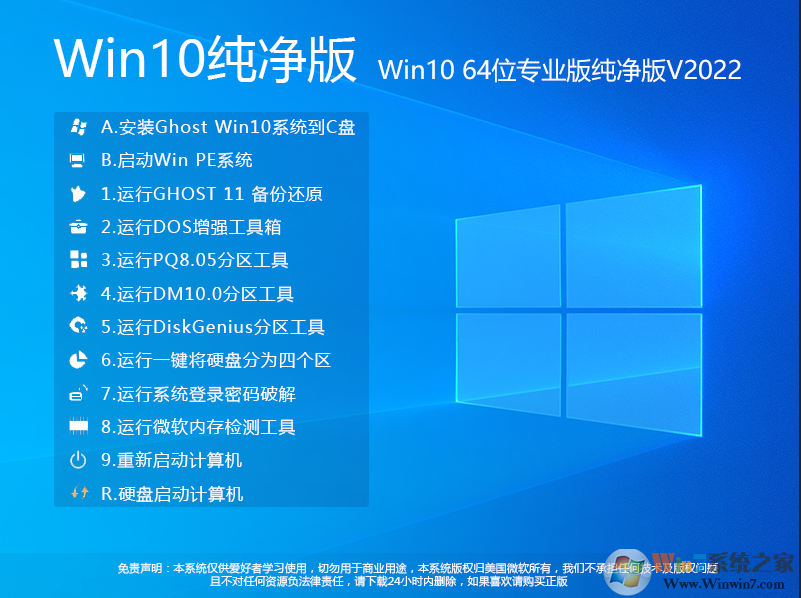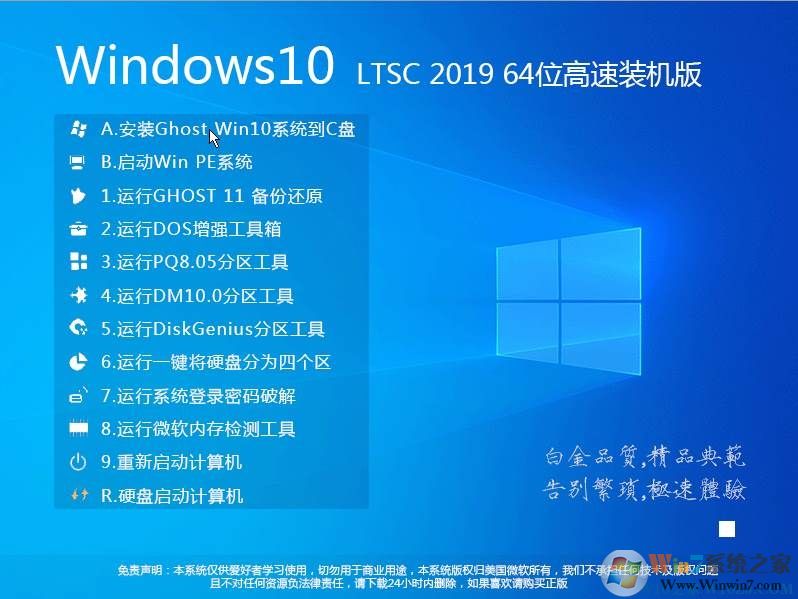



Win10纯净版以微软官方Win10正式版为基础打造,精简了冗余的自带预装应用,仅保留系统运行必需的核心组件与运行库,全程无捆绑第三方软件和广告插件。系统提前完成服务优化与性能调校,开机速度、资源占用表现更出色,同时兼顾硬件兼容性,支持固态硬盘4K对齐,安装完成后可直接激活使用,为用户提供干净流畅的操作环境。
镜像校验教程如下
(一)、准备8G及以上 U 盘(U 盘内文件全部清空备份,制作启动盘会全盘格式化),下载 Windows10 2024.3 纯净专业版 ISO 镜像。
(二)、校验镜像 MD5/SHA 哈希值,确认文件完整,避免下载损坏镜像导致安装中途报错。
(三)、备份目标电脑 C 盘、桌面、文档全部重要资料,全新安装会清空 C 盘数据;笔记本提前插上电源,防止中途断电。
(四)、准备硬件驱动备用包(网卡、显卡、芯片组驱动),纯净版一般不带第三方驱动包,装好系统优先装网卡驱动上网。
制作启动U盘方案
方案A:(软碟通 UltraISO):打开 UltraISO,载入 Win10 2024.3 纯净专业版 ISO,菜单【启动】→写入硬盘映像,选中 U 盘,写入方式选 USB-HDD+,等待写入完成。
方案B:(PE 工具):制作 PE 启动 U 盘,把 ISO 镜像复制到 U 盘根目录,进 PE 后用 WinNTSetup 部署系统。
方案C:写入完成后校验 U 盘文件,不要直接拔出 U 盘;UEFI 模式 U 盘分区格式推荐 FAT32.
硬盘分区操作步骤
步骤①
进入系统安装界面,选择【自定义:仅安装 Windows(高级)】,进入磁盘分区页面。
步骤②
UEFI+GPT:选中固态,删除原有分区,新建分区,系统盘建议分配 100GB 以上,自动生成 ESP 引导分区、MSR 保留分区。
步骤③
Legacy+MBR:新建 C 盘,分配空间,格式化后选中 C 盘作为系统安装位置。
纯净系统优化与隐私设置说明
➤ 卸载镜像内少量预装工具,关闭后台广告、应用推荐、遥测诊断;在服务面板禁用不需要的后台服务(打印、远程等按需保留)。
➤ 专业版特色功能开启:需要远程桌面的开启远程桌面,有加密需求开启 BitLocker 磁盘加密。
➤ 此版本自带组策略 gpedit.msc,可通过组策略管控系统更新、权限。
➤ 关闭休眠、虚拟内存按需调整,固态可按需关闭碎片整理计划。
系统常见故障排查
安装提示找不到驱动:U 盘换到后置 USB 口;新版主板优先用 USB2.0 口,或加载主板芯片组驱动。
反复重启、蓝屏:检查分区表模式和 BIOS 启动模式是否匹配;镜像损坏重新下载校验;内存测试排错。
装好系统无网络:网卡驱动不兼容,提前下载对应型号网卡驱动离线包。
安全启动报错:BIOS 关闭 Secure Boot;微软原版镜像一般支持安全启动,第三方纯净修改版大多需要关闭。
安装卡住不动:U 盘写入失败、镜像损坏、硬盘坏道,更换 U 盘、重新校验镜像、检测硬盘坏道。