


深度系统Win10专业版22H2 64位,基于微软官方原版框架打磨调校,采用离线封装技术,不破坏原生系统稳定性。优化后台冗余进程与内存调度,SSD环境下秒级开机,待机内存占用低至2G左右。纯净无捆绑无广告,集成全量主流硬件驱动与常用运行库,支持数字权利永久激活,兼容办公软件与各类主流游戏,日常运行流畅稳定。
硬盘直接安装怎么操作?
第一点
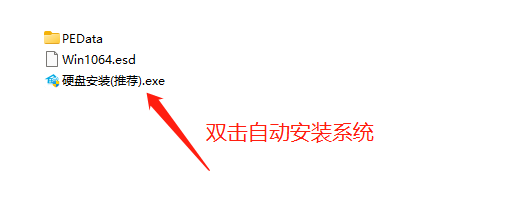
把下载好的深度 Win10 ISO 镜像解压到 D 盘、E 盘等非 C 盘根目录,路径不要带中文。
第二点
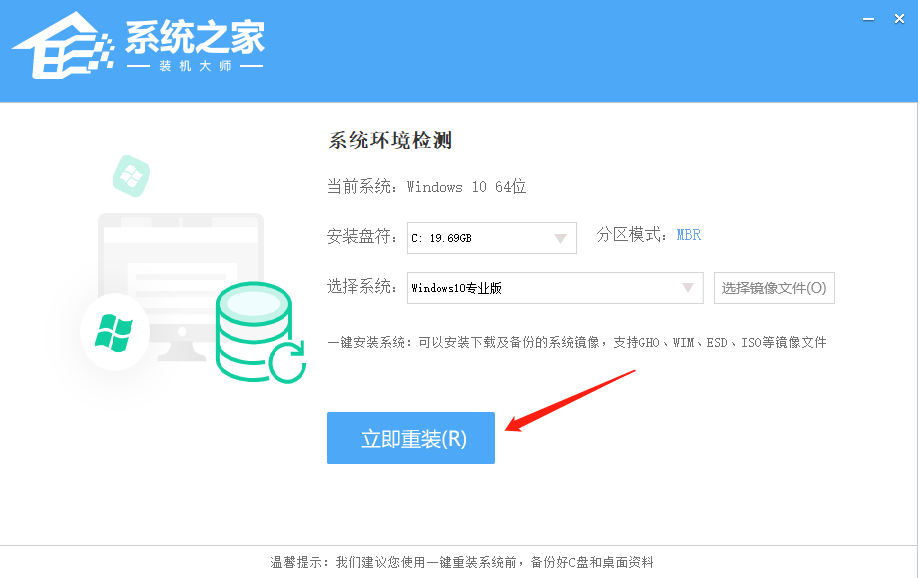
关闭杀毒软件,打开解压目录里面的系统安装工具。
第三点
选择系统镜像,安装目标分区为 C 盘,勾选自动重启部署。
第四点
确认备份完毕,点击执行,电脑自动重启,进入系统安装流程。
小提示:硬盘安装适合当前系统还能正常进入的电脑,系统已经进不去只能用 U 盘 PE。
首次进系统设置方法如下
方法一:电脑自动完成部署、驱动安装、运行库部署,期间会自动重启数次,属于正常现象。
方法二:进入初始化界面,选择区域、键盘布局,跳过联网(部分版本联网会强制登录微软账号)。
方法三:设置本地账户用户名、密码,按需设置。
方法四:进入桌面,查看设备管理器,确认显卡、声卡、网卡驱动是否正常识别。
方法五:检查网络,测试声音、屏幕分辨率,外设(鼠标、打印机)是否正常。
系统基础优化设置指南
指南①
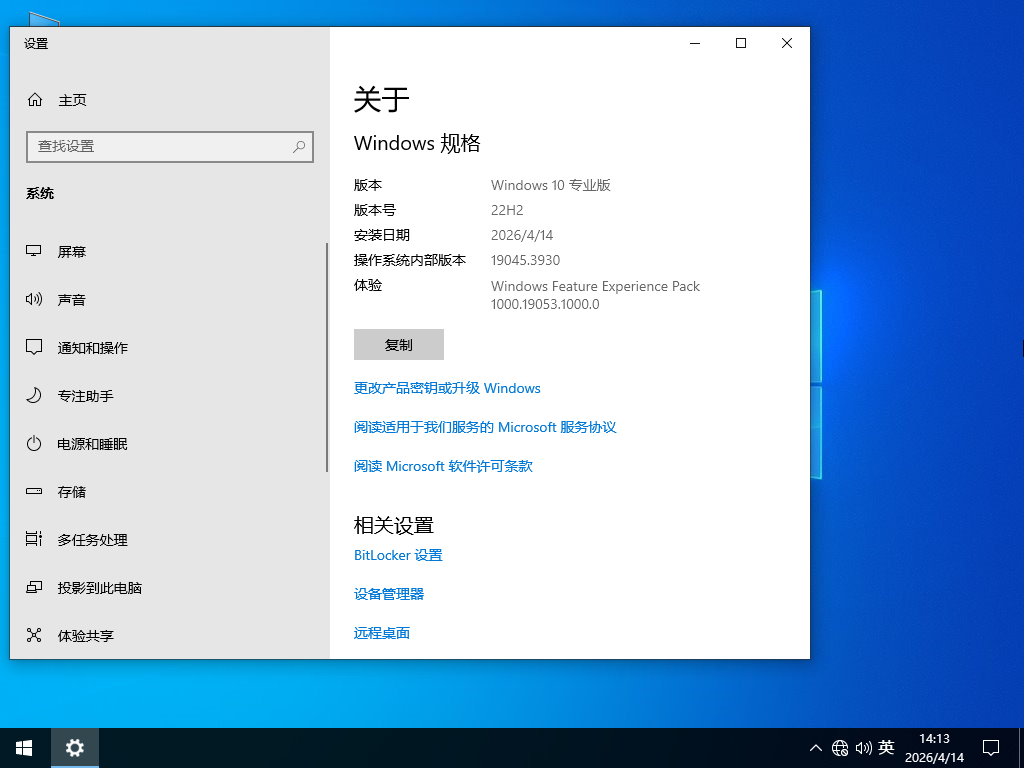
右键此电脑→属性,查看系统版本:Windows10 专业版 22H2 64 位。
指南②
打开设置→更新和安全,按需开启或者关闭 Windows 自动更新。
指南③
关闭多余开机自启项:任务管理器→启动,禁用不需要的软件。
指南④
调整虚拟内存、电源模式,笔记本建议开启平衡,台式游戏主机选择高性能。
指南⑤
安装常用软件:浏览器、解压工具、办公软件等。
常见问题及解决方案
Q:安装完蓝屏怎么办?
A:优先检查硬盘模式,新主板在 BIOS 里把硬盘模式改成 AHCI;也可能是驱动不兼容,进 PE 替换对应驱动,内存故障也会蓝屏,可跑内存检测。
Q:安装提示找不到镜像 / 文件损坏?
A:重新下载镜像,核对 MD5 校验值;解压路径不要有中文、空格,U 盘不要用扩容盘。
Q:装好之后网卡没驱动、上不了网?
A:封装驱动包没有适配该网卡型号,提前准备对应网卡驱动放在 U 盘,进系统手动安装。
Q:UEFI 启动安装失败?
A:确认硬盘分区表是 GPT,ESP 引导分区正常;关闭 BIOS 里的安全启动(Secure Boot)再试。
Q:会不会捆绑垃圾软件?
A:本深度纯净版默认无捆绑,安装时仔细看工具选项,取消勾选附加软件。
Q:可以自动升级到 Win11 吗?
A:不建议直接升级,封装优化版升级容易出错、蓝屏,想要 Win11 建议单独下载 Win11 镜像。
Q:C 盘多大合适?
A:推荐 C 盘分配 60G 以上,日常办公、软件多建议 100G。