


Windows11专业版是Win11系列里功能最均衡、受众最广的版本,在家庭版基础上开放大量进阶管理、安全与远程功能,兼顾普通用户日常娱乐、游戏,同时满足自媒体、设计师、程序员、工作室办公、多设备运维人群的使用需求。如果你买电脑不只是为了刷网页、看视频,而是要在上面办公、开发、管理设备、处理敏感数据,那么Windows11专业版就是比家庭版更合适的选择。
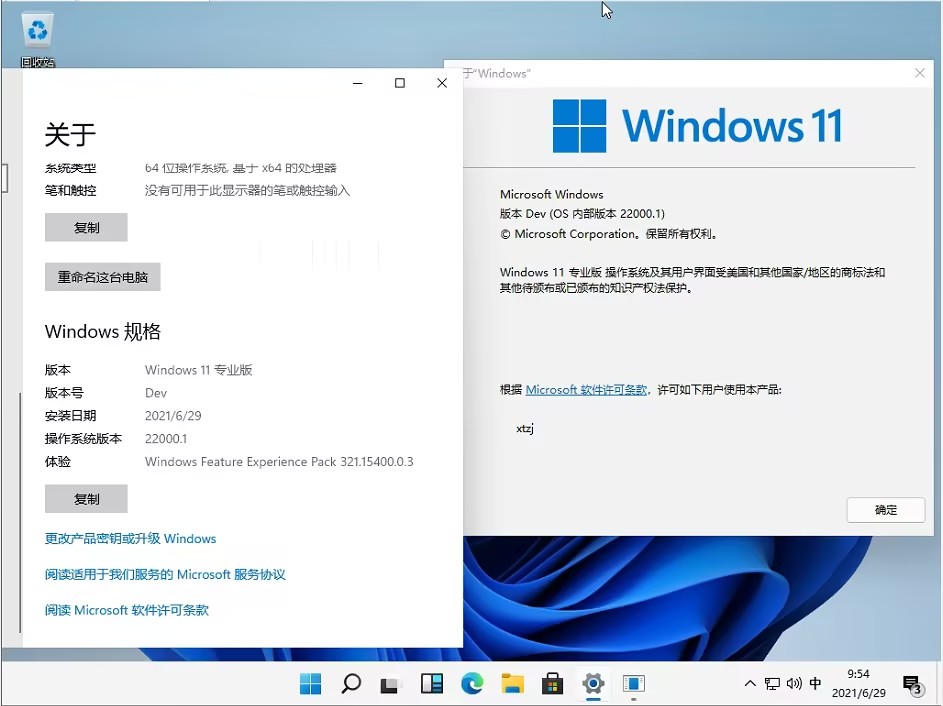
安装流程
Step1·制作启动U盘
插入8GB以上U盘(会被格式化,请先备份)
打开Rufus或微软媒体创建工具,选择ISO文件
分区类型选GPT,目标系统选UEFI,写入启动盘
Step2·从U盘启动
重启电脑,开机时按F2/F12/Del(视主板品牌)进入BootMenu
选择U盘启动项,进入Windows安装程序
Step3·安装系统
选择语言与键盘布局→「现在安装」
版本选择Windows11专业版
选择「自定义:仅安装Windows」,分区后开始安装,期间会自动重启数次
Step4·初始设置(OOBE)
选择区域、键盘、网络
登录微软账户;专业版也可选择「域加入」走本地账户流程
完成隐私选项设置,进入桌面
Step5·安装后必做
运行WindowsUpdate打齐补丁
安装主板芯片组、显卡、网卡驱动
按需开启BitLocker加密
创建系统还原点
核心能力
✅BitLocker磁盘加密:对硬盘、移动U盘开启加密保护,防止资料泄露,适合存放合同、图纸、私密素材
✅远程桌面主机:本机可被其他设备远程连接控制,异地办公调试电脑
✅组策略编辑器:精细化控制系统各项规则、权限、服务,开发运维必备
✅Windows沙盒:独立隔离临时系统,测试陌生软件、安装包,不污染本机环境
✅域加入功能:企业内网、工作室统一设备管理
✅虚拟化支持:自带Hyper-V,轻松搭建虚拟机,跑其他系统、测试环境
✅高级备份与磁盘管理:支持更灵活的分区、存储池配置
常见问题
Q1:专业版和家庭版能互相升级吗?
可以。家庭版可通过「设置→系统→激活→更改产品密钥」输入专业版密钥在线升级,无需重装系统。
Q2:没有TPM2.0能装专业版吗?
官方要求TPM2.0+安全启动。绕过检测的方法存在兼容性与安全风险,不建议在生产环境使用;老设备请评估后再决定。
Q3:原版ISO和GHOST版有什么区别?
ISO是微软官方原版安装镜像,纯净、可校验、可正常更新;GHOST/修改版常含预装软件与精简组件,存在安全与稳定性隐患,不建议使用。
Q4:安装后显示未激活怎么办?
请通过微软官方或授权经销商购买正版密钥,在「设置→系统→激活」中输入。本页不提供任何激活绕过手段。
Q5:专业版授权能装几台设备?
零售授权通常对应一台设备;企业批量授权请走VLSC渠道,按协议数量部署。镜像可重复使用,但授权按设备计算。
Q6:可以装在虚拟机里吗?
可以。专业版自带Hyper-V,也兼容VMware、VirtualBox等主流虚拟化平台,适合测试与开发环境。
下一篇:最后一页