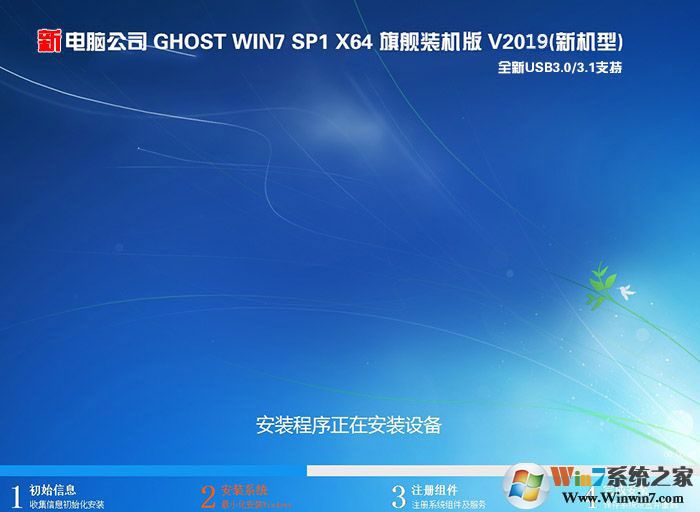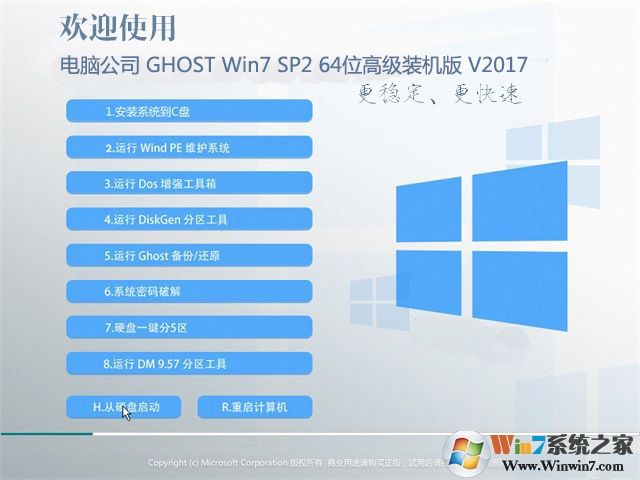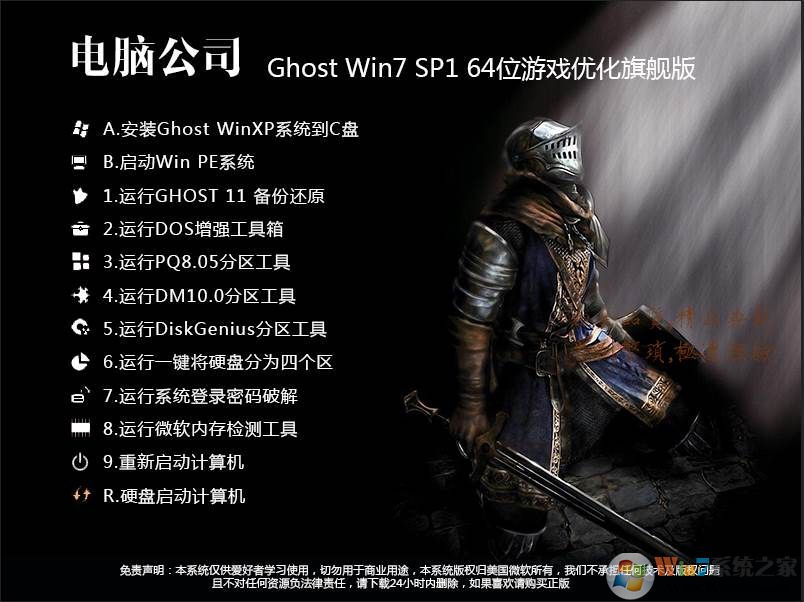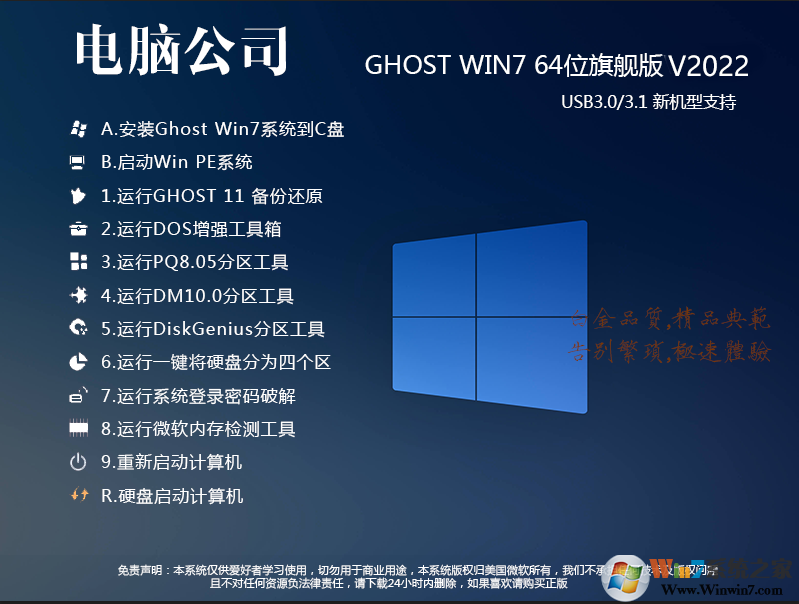



电脑公司Win7旗舰版 64位纯净装机版,是电脑公司技术团队以微软原版Win7 SP1 64位旗舰版为母盘,经过严格的离线封装与多重测试打造而成的经典操作系统。稳定高效、兼容性强,完整保留了旗舰版的所有功能(如Aero玻璃特效、BitLocker加密、远程桌面等),还针对当前主流的新老硬件进行了深度适配。系统全程无捆绑、无静默安装垃圾软件,纯净绿色,是追求简洁稳定系统的电脑用户的首选。
特色亮点
【官方原版内核,安全稳定】
采用微软原版旗舰版内核,系统核心文件未经任何修改,杜绝蓝屏、死机、闪退等问题,长时间开机运行依然流畅不卡顿。
【全自动永久激活】
系统内置智能激活工具,安装完成后进入桌面自动永久激活,无需手动输入密钥,支持离线激活,激活后可自由更换桌面壁纸。
【万能驱动集成】
内置海量硬件驱动,覆盖显卡、声卡、网卡、主板、USB控制器等各类设备,新旧显卡与主板通吃,装机全程无需联网安装驱动。
【纯净无捆绑无广告】
彻底清除第三方流氓软件、弹窗插件和捆绑推广程序,桌面只保留基础系统图标,干净清爽,没有后台静默推送。
【低配电脑深度优化】
关闭系统多余的后台服务、无用视觉特效和自动更新程序,降低内存与CPU占用,4G及以上内存的电脑流畅运行,2G内存的低配主机也能正常办公使用。
【齐全运行库预装】
自带VC++运行库、DirectX 9.0c、.NET Framework 4.8等常用组件,完美适配办公软件、单机游戏、设计制图工具,不再为运行库缺失报错发愁。
【优化硬盘读写速度】
针对固态硬盘和机械硬盘分别优化读写策略,减少磁盘碎片,提升开机速度和文件读取速度,开机最快仅需15秒。
硬件配置要求
处理器:1GHz及以上64位(x64)处理器(Intel/AMD全系列兼容)
内存:最低2GB,推荐4GB及以上
硬盘:20GB以上可用硬盘空间,优先推荐SSD固态硬盘
显卡:支持DirectX 9.具备WDDM 1.0及以上驱动
极简安装教程
方法一:U盘PE安装(推荐新手使用)
准备8GB及以上空白U盘,使用U盘启动工具制作PE启动盘;下载本站电脑公司Win7旗舰版镜像文件并复制到U盘根目录;将U盘插入需要装机的电脑,开机按快捷键进入BIOS,设置U盘为第一启动项;进入PE系统后,打开一键装机工具,选中下载的系统镜像并安装至C盘;等待5-10分钟部署完成,电脑自动重启,无需手动操作,进入桌面即为激活完成状态。
方法二:硬盘直接安装(无需U盘)
将镜像文件解压至电脑非系统盘(如D盘或E盘,切勿存放C盘);运行目录内的一键安装程序,确认安装分区为C盘;点击确认安装,电脑将自动重启并部署系统,全程自动化完成。
高频问题解答操作步骤
1. 安装过程中出现A5蓝屏或0x0000007B报错怎么办?
问题原因:通常是由于BIOS中的硬盘模式与系统驱动不匹配,或老旧硬件缺少特定补丁导致。
解决步骤:
重启电脑,连续按Del或F2键进入BIOS设置界面。
找到“SATA Configuration”或“硬盘模式”选项,将其从RAID或IDE修改为“AHCI”模式,保存并重启。
若依然蓝屏,请在PE安装界面勾选“防止笔记本电脑A5蓝屏补丁”选项(本系统已集成该补丁,通常可自动规避),或检查内存条是否松动。
2. 安装完成后桌面缺少图标,或找不到“我的文档”怎么办?
问题原因:本系统为追求纯净,默认仅保留了Administrator最高权限账户且桌面图标较少;同时“我的文档”路径已被优化转移至D盘。
解决步骤:
右键点击桌面空白处,选择“个性化”->“更改桌面图标”,勾选“计算机”、“网络”等常用图标并确定。
打开“计算机”进入D盘,即可找到系统默认存放的个人文件与收藏夹。如需改回C盘,可右键“我的文档”属性,在“位置”选项卡中点击“还原默认值”。
3. 新机型安装后无法识别USB设备或无法联网?
问题原因:部分新款主板(如Intel 12代及以上)在Win7环境下原生缺少USB3.0/3.1及网卡驱动。
解决步骤:
本系统已集成IT天空最新万能驱动助理。进入桌面后,若发现键鼠失灵或无网络,请等待系统右下角弹出驱动安装提示框,耐心等待其自动扫描并匹配驱动。
若未自动弹出,可打开D盘中的“驱动工具”文件夹,手动运行“万能驱动助理”,勾选“USB控制器”与“网卡”进行强制安装,安装完成后重启电脑即可恢复正常。
4. 安装时卡在“安装程序正在更新注册表”不动了怎么办?
问题原因:通常是由于BIOS设置中的安全启动或兼容模式未正确配置导致。
解决步骤:
进入BIOS检查一下,确认Secure Boot已关闭,CSM兼容模式已开启,改好后重新安装就行。
若用UEFI模式装Win7卡在四叶草Logo界面,可用PE工具里的“解决UEFI Win7卡LOGO”功能处理一下,或者换用SGI安装工具试试。