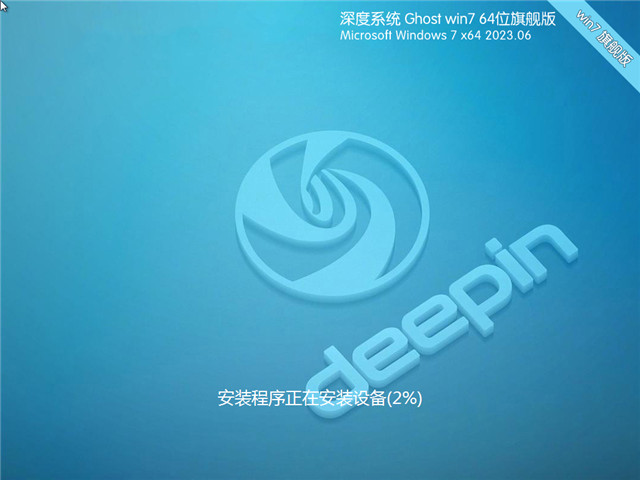



深度技术Win7旗舰版是由深度技术团队基于微软官方原版Windows 7 SP1 64位旗舰版内核,采用最新封装技术精心打磨的经典装机系统。该系统秉承“稳定优先、适度优化、无捆绑冗余”的原则,不仅保留了旗舰版完整的Aero玻璃特效、远程桌面、BitLocker加密等核心功能,还针对新老硬件进行了专项适配。老旧的低配办公电脑,搭载新款Intel 12代及以上CPU的新机型,均能实现完美兼容。系统内置全自动Ghost装机模式与智能驱动识别体系,支持一键无人值守安装,从启动到进入桌面仅需10-15分钟,是个人重装、电脑店批量装机及工控设备维护的首选版本。
选择优势
【极致纯净,拒绝流氓植入】
严格遵循深度技术纯净封装标准,全程无第三方捆绑软件、无主页劫持、无弹窗广告及后台静默程序。系统经过三重安全软件深度查杀,确保无病毒、无木马、无挖矿程序,桌面仅保留“我的电脑、回收站、网络、控制面板”四大经典图标,还原纯净清爽的Win7体验。
【新机型新技术,硬件通吃】
针对新硬件痛点,本版本特别集成了USB3.0/3.1、NVMe磁盘控制器等最新驱动,全面兼容Intel 12代及以上、AMD锐龙等新机型CPU。同时保留对老旧硬件的完美支持,无论是SATA1/2接口还是P3X/P4X等老主板,均能即装即用,无需额外折腾驱动。
【深度优化提速,运行更流畅】
内置深度技术专属优化脚本,关闭无用后台服务与自启项,优化系统内存分配与磁盘读写性能。在机械硬盘环境下大幅提升开机速度,在固态硬盘环境下可实现秒进桌面。针对64位架构专项优化,降低系统内存占用,多开办公软件、浏览器及设计工具无卡顿。
【运行库齐全,兼容性拉满】
预装VC++ 2005-2022全套运行库、DirectX 12.0、.NET Framework 4.8及Java组件。完美兼容Office全系列、CAD、PS、各类工控软件及经典游戏,有效解决Win10/Win11不兼容老软件的痛点,杜绝软件运行报错。
安装硬件要求
处理器:1GHz及以上64位处理器(Intel/AMD全系列兼容)
内存:最低2GB,推荐4GB及以上以获得最佳流畅度
硬盘:20GB以上可用空间(强烈推荐使用SSD固态硬盘并开启AHCI模式)
显卡:支持DirectX 9.带WDDM 1.0及以上驱动
安装介质:8GB及以上U盘(用于制作启动盘)
极简安装指引
方式一:U盘PE一键装机(推荐新手及新电脑)
1、准备一个8GB以上的空白U盘,使用微PE、Rufus或系统之家装机大师等工具制作U盘启动盘。
2、将下载好的深度技术Win7旗舰版ISO镜像文件复制到U盘根目录。
3、将U盘插入目标电脑,开机时连续按F12/Del/F2等快捷键进入BIOS,设置U盘为第一启动项。
4、进入PE系统后,运行桌面上的“Ghost一键装机”或“PE一键装机”工具,选择系统镜像与C盘,确认后全程自动部署、自动重启、自动适配驱动。
方式二:硬盘直接安装(无需U盘)
1、关闭电脑中的杀毒软件,将ISO镜像文件解压至非系统盘(如D盘或E盘,切勿解压在桌面或C盘)。
2、打开解压后的文件夹,双击运行“硬盘安装器(推荐).exe”或“一键安装系统”程序。
3、确认安装分区为C盘,点击“立即重装”,电脑将自动重启并进入无人值守安装流程,全程无需人工干预。
常见疑难排查与优化
1、新硬件装机后键鼠失灵或蓝屏怎么办?
若安装后出现0x0000007B蓝屏或键鼠无反应,请重启电脑进入BIOS设置。将硬盘模式(SATA Configuration)从RAID或IDE修改为AHCI模式;同时在Boot选项中开启CSM兼容模块并关闭Secure Boot安全启动。若进入桌面后网卡或声卡异常,可打开“设备管理器”右键更新驱动,或使用系统集成的“万能驱动助理”一键扫描修复。
2、系统安装后如何保持长期流畅?
建议定期使用系统自带的“磁盘清理”工具删除临时文件。若电脑配置较低(如双核、2G内存),可进入“高级系统设置-性能”中选择“调整为最佳性能”以关闭透明动画等特效。同时,通过任务管理器禁用音乐、视频等非必要软件的开机自启项,能显著降低内存占用并加快开机速度。
3、出现“未激活”提示如何处理?
本系统装机后默认自动永久激活。若出现未激活提示,可尝试重启电脑同步激活信息;若仍无效,可按“Win+R”输入“slmgr /ato”回车,系统将自动执行手动激活指令,全程无广告且无需联网。
企业级安全加固
1、禁用高危端口:
按下“Win + R”输入 gpedit.msc 打开本地组策略编辑器。依次展开“计算机配置”→“Windows设置”→“安全设置”→“带有高级安全的 Windows 防火墙”。在“入站规则”中,新建规则并手动屏蔽如135、139、445等易受网络攻击的高危端口,有效防范勒索病毒与局域网渗透。
2、开启账户锁定策略:
在组策略编辑器中,进入“账户策略”→“账户锁定策略”。设置“账户锁定阈值”为5次无效登录,“账户锁定时间”设为30分钟。此配置可有效防止暴力破解密码,保障办公终端的账户安全。
3、关闭不必要的系统服务:
按下“Win + R”输入 services.msc,针对特定办公场景精简后台资源。例如,若办公环境不使用打印机,可将“Print Spooler”服务设为禁用;若无需远程协助,可禁用“Remote Registry”与“Remote Desktop Services”,从而大幅降低内存占用并减少潜在的安全漏洞。