


平时办公总碰到这些糟心事儿:要扫个合同得排队抢公司扫描仪,别的扫描APP扫完的PDF带大水印根本没法发客户,扫完的文件想传到电脑里,还得费劲发微信来回倒腾,中途还蹦出一堆广告打断操作。坚果云扫描直接把这些麻烦全解决了,手机拍一下就能自动生成高清无水印PDF,扫完的文件自动同步到电脑端,全程没半点儿广告打扰,随手就能把纸质资料整理得明明白白。
坚果云扫描APP功能介绍
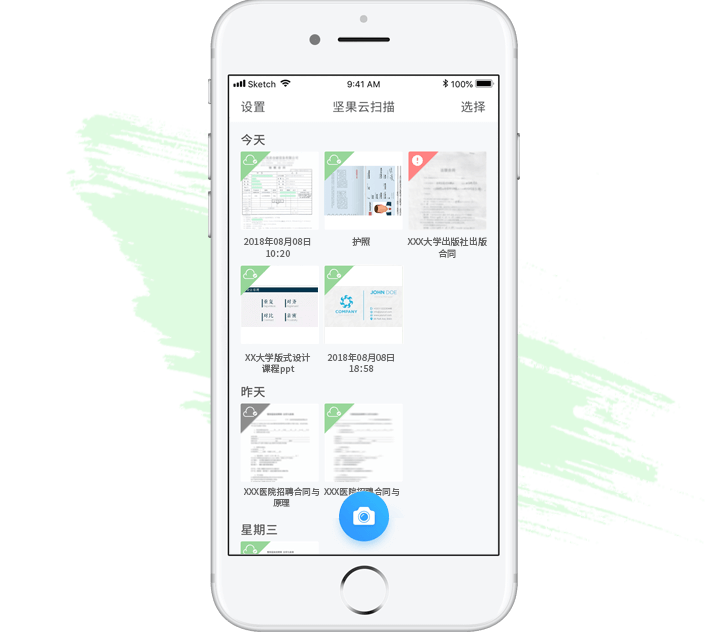
时间流首页
所有扫描文件按生成时间自动排序,分类逻辑简单清晰,不用反复翻找就能快速定位目标文件,查找效率大幅提升。
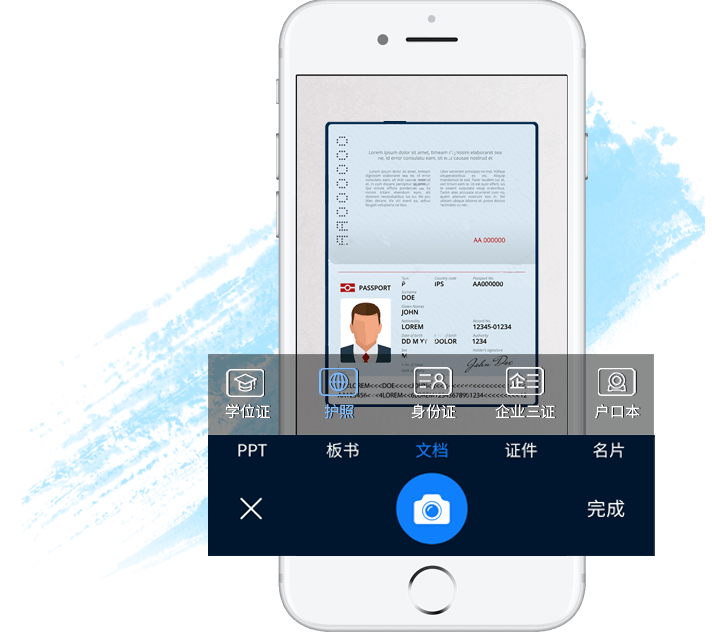
全场景扫描适配
不管是正式文稿、个人证件,还是课堂板书、商务名片,它都能精准识别边界、生成清晰电子档,各类扫描需求都能覆盖。
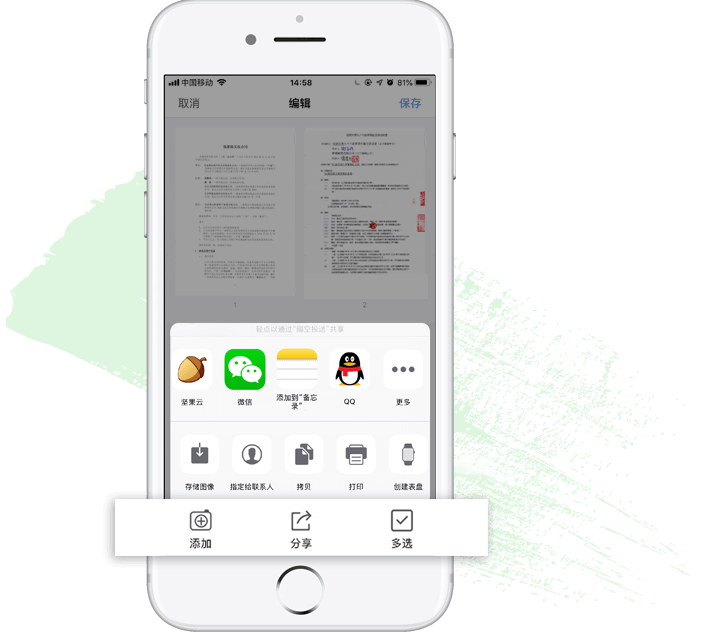
操作便捷支持一键分享
在预览界面就能快速调整多页文件的扫描顺序,整理完直接一键分享到微信、QQ等常用社交软件,不用跳转其他工具。
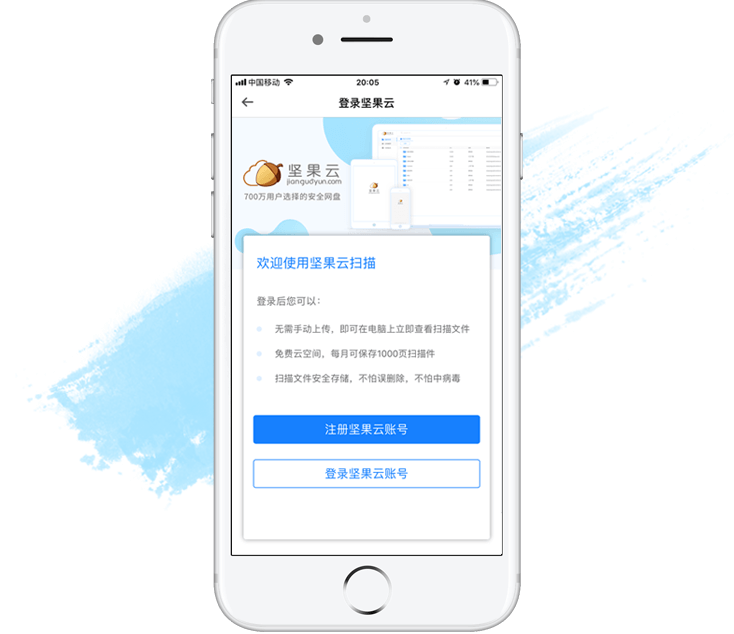
云端自动同步备份
扫描完成的文件可以一键转存到坚果云云端安全备份,配合手机、电脑、平板全终端同步,随时随地都能调取查看文件,办公更高效。
坚果云扫描APP提取文字教程
打开目标扫描文档:在预览页找到【OCR识别】功能入口。
选择识别范围:可选择全部页面识别,也可选取局部区域识别文字。
等待识别完成:系统解析图片文字,识别完成后直接复制文本,支持导出文本。
校对内容:识别后简单核对文字,修正少量识别错误,复制用于笔记、文档编辑。
坚果云扫描APP怎么导出保存并分享文件
1.打开文档预览页:点击【分享/导出】按钮。
2.选择输出格式:支持导出PDF或者JPG图片格式。
3.保存到本机:选择【保存至手机相册/本地】,文件存入手机,可在系统相册、文件管理查看。
4.直接分享:一键分享到微信、QQ等应用,直接发送扫描文件,无额外水印。
坚果云扫描APP自动同步备份怎么设置?
登录坚果云账号
在设置开启【自动上传至坚果云】开关。
设置上传路径
自定义扫描文件在坚果云网盘的保存文件夹位置。
完成扫描保存
网络正常会自动后台上传云端。
多端查看
电脑、平板登录同一个坚果云账号,直接下载打开扫描文档。
关闭自动同步
仅本地保存文件时,可以关闭自动上传,文件只保存在手机本地。

 吉真万年历app
 潮音乐APP
 飞卢小说免费小说
 快手极速版最新版
 百度地图APP
 大神P图破解版
 花间直播APP
 积目交友软件正式
 美颜相机去广告VIP免费版
 谷歌相机APP
 工程测量大师APP
 Xposed框架中文版
 分身有术Pro
 WPS Pro专业版
 支付宝