


开会、听课、采访的时候,是不是总觉得手速跟不上脑子、记不全重点?小鹿声文简直是懒人记笔记神器!对着它说句话,唰一下就转成文字了,准确率还贼高,方言口音也能认。开会直接扔那儿录,会后直接导出成稿,不用再熬大夜整理录音。还能多语种翻译、自动分角色,采访、听课、脑暴都能用。有了它,再也不怕漏重点,耳朵听到的,转头就是现成的文字稿,效率直接拉满。
小鹿声文APP怎么导出音频?
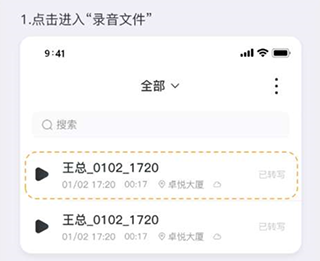
第1步
打开小鹿声文APP,点击进入目标录音文件详情页。
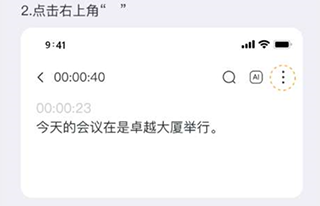
第2步
点击页面右上角的功能图标。
、
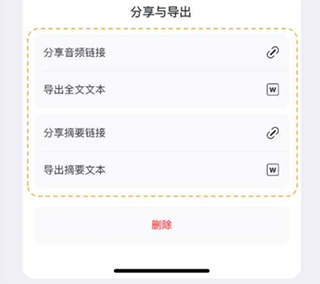
第3步
在弹出的菜单中,选择「分享」或「导出」选项。
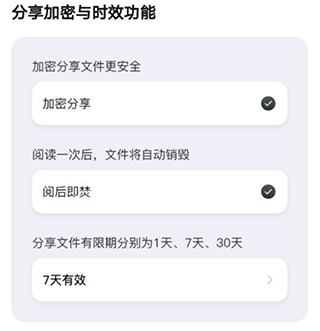
第4步
还可以选择「加密分享」模式,并自行设定分享的有效时长,保障信息安全。
小鹿声文APP文稿编辑与校对怎么操作?
1、在文件列表点开录音条目,进入音频 + 文稿对照页面,音频播放和文字同步定位。
2、直接点击文字修改错别字、删减内容、补充备注。
3、使用 AI 摘要功能:一键提取核心要点,生成简短纪要文本,适合快速复盘会议内容。
4、支持文本复制、高亮标记重点段落,可插入图片补充资料。
小鹿声文APP同声传译功能使用教程
(教程一)、首页点击【同声传译】模块。
(教程二)、设置源语言、目标翻译语言,支持中英日韩等多语种互译。
(教程三)、点击开始,说话后一边识别原文,一边实时输出翻译文本。
(教程四)、可同时查看原文与译文,支持文本复制,适合听课、对外交流场景。
(教程五)、结束后保存本次传译记录,在文件列表回看历史内容。
小鹿声文APP文件管理与分组步骤
---切换到底部【文件】页面,全部录音、导入音频、传译记录集中展示。
---分类筛选:全部文件、同步文件、本地文件、星标文件、回收站。
---长按文件进入多选模式:批量重命名、星标收藏、移动管理、批量删除。
---搜索框输入文件名关键词,快速检索历史录音文稿。
---删除文件先进入回收站;回收站可恢复,永久删除后数据不可找回。
小鹿声文APP的常见问题
录音没有声音:确认麦克风权限已开启;关闭手机省电、后台冻结,不要锁屏杀掉 APP 后台。
转写识别不准:尽量安静环境,开启降噪;核对选择的识别语言是否正确;方言部分识别效果有限,建议使用标准普通话。
导入音频转写失败:检查音频格式,文件不要损坏;确认账号还有剩余转写时长额度;大音频建议 WiFi 下提交任务。
云同步不成功:网络稳定,确认账号登录正常;免费时长用完新文件不再同步,旧文件可查看。
导出找不到文件:确认存储权限,在手机文件管理器小鹿声文文件夹查找。
更新日志
v3.35.07版本
提高稳定性
优化性能
修复了一些已知问题
 吉真万年历app
 潮音乐APP
 飞卢小说免费小说
 快手极速版最新版
 百度地图APP
 大神P图破解版
 花间直播APP
 积目交友软件正式
 美颜相机去广告VIP免费版
 谷歌相机APP
 工程测量大师APP
 Xposed框架中文版
 分身有术Pro
 WPS Pro专业版
 支付宝