

做团队办公的小伙伴可以了解下亿方云,一款企业文件协同工具360亿方...。电脑上更新的文件手机会自动同步,不用反复发送接收。各类文档不用下载就能直接打开查看,支持多人在线协作修改。可以精细化设置查看、编辑权限,对外分享还能加密码和有效期。还能批量收集大家提交的资料,历史版本自动保存,不怕文件误删改错,随时随地手机就能处理工作文件。
亿方云APP怎么上传文件
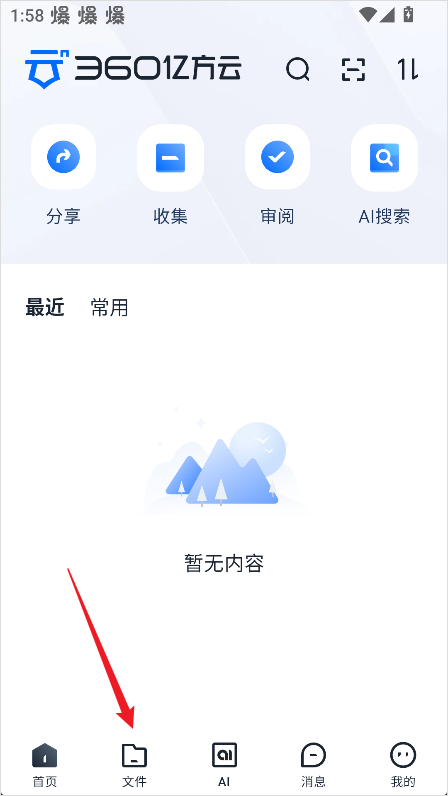
【文件】
打开亿方云APP,进入主界面后点击底部导航栏的【文件】,进入文件管理页面。
【+】
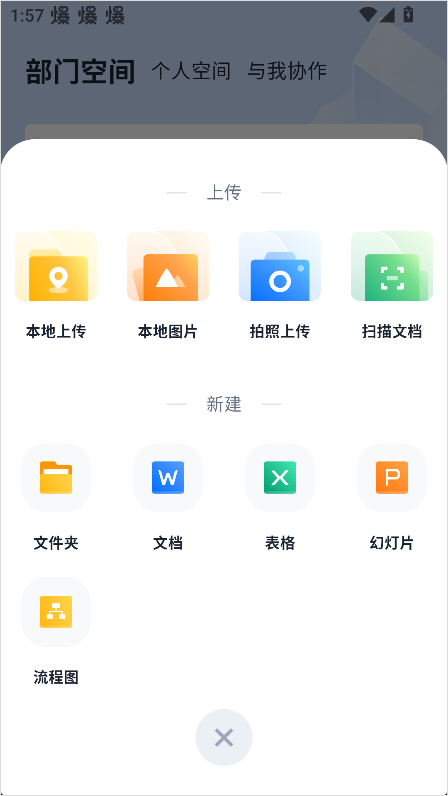
点击页面右下角的【+】号按钮,将弹出上传操作菜单。
【上传文档】
系统提供多种上传方式,包括从本地相册选择、拍照上传、上传文档、录音及其他类型文件,按需选择即可。
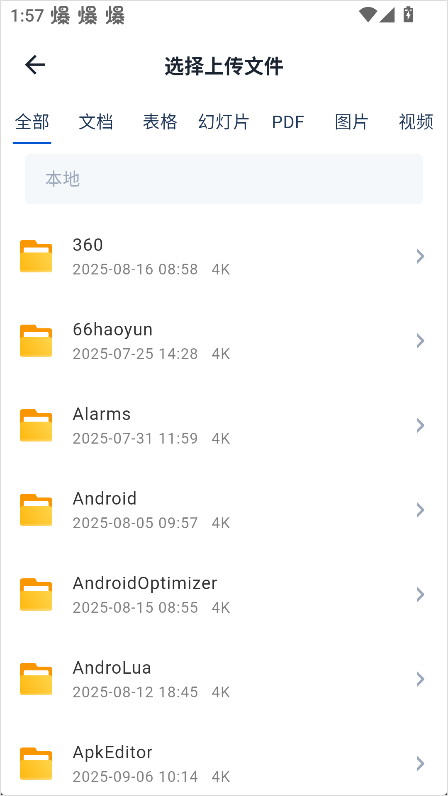
【查看文件】
选定目标文件后,页面将显示上传进度,等待上传完成,即可在文件列表中查看该文件。
亿方云APP新建文件夹教程
1、在【文件】页面打开目标存储目录,点击右下角【+】。
2、选择【文件夹】或者对应文档类型(文档 / 表格 / 演示)。
3、输入文件夹或文件名称,确认保存路径。
4、点击【新建】完成创建,即可直接在线编辑文档内容。
亿方云APP怎么设置权限密码?
分享
在文件列表点击目标文件 / 文件夹,选中后点底部【分享】。
创建分享链接
选择【创建分享链接】。
权限设置
设置访问权限:仅查看 / 可编辑;设置链接有效期、访问密码、是否允许下载。
复制链接
参数配置完成,复制链接。
发送链接
将链接和密码发送给对方;也可直接选择企业内部成员直接分享。
取消对外访问
后期可回到分享页面关闭链接,取消对外访问。
亿方云APP如何看文件历史版?
---点击打开目标文件进入预览页面。
---点击右下角【更多】按钮。
---选择【历史版本】,列表展示每一次修改记录、修改人、修改时间。
---点击对应版本可以预览内容;支持恢复该版本为当前最新文档
亿方云APP邀请成员协作共享文件夹方法
1、选中需要共享的文件夹,点击底部【协作】。
2、点击、【添加成员】,从企业通讯录选择同事,也可填写外部邮箱添加外部协作人。
3、为成员分配权限:管理员、编辑者、仅查看。
4、确认发送邀请,对方收到通知即可访问该文件夹内容。
5、在协作列表随时修改权限、移除成员。
更新日志
v5.0.12版本
提升大文件上传下载弱网稳定性
加快Office、PDF文档预览打开速度
消息通知分类整理,协作提醒一目了然
适配最新手机系统,优化权限引导
 吉真万年历app
 潮音乐APP
 飞卢小说免费小说
 快手极速版最新版
 百度地图APP
 大神P图破解版
 花间直播APP
 积目交友软件正式
 美颜相机去广告VIP免费版
 谷歌相机APP
 工程测量大师APP
 Xposed框架中文版
 分身有术Pro
 WPS Pro专业版
 支付宝