


极守护App是一款面向家长的孩子手机防沉迷监护软件,分为家长端和孩子端,绑定两台设备之后就能远程管控孩子手机使用情况。软件支持应用分类管控,可以单独限制游戏、短视频、聊天软件的可用时长,也能禁用小程序、直播等功能,还能设置上课模式、睡眠模式,到点自动锁住娱乐软件。家长可以远程查看手机使用记录和时长统计,直观看到孩子每天都在用哪些 APP,支持远程截图,实时了解屏幕内容。同时可以设置网址黑名单,屏蔽不良网站,守护孩子上网环境。
极守护App初次使用方法
第一步
下载与安装:在本站搜索“极守护”,找到对应应用后下载并完成安装。
第二步
注册与登录:打开App后,使用手机号或邮箱注册账号;登录成功后,按页面提示添加家庭成员信息。
第三步
开启权限:确认手机已开启定位服务,并允许极守护App获取位置信息权限,以保证后续功能正常使用。
第四步
功能设置:根据实际需求设置安全区域、紧急联系人等内容,并开启相关提醒功能,方便及时接收通知。
第五步
日常使用:登录后即可直接查看家人位置,接收安全警报以及日常动态更新,随时了解家人的相关情况。
极守护App模式介绍
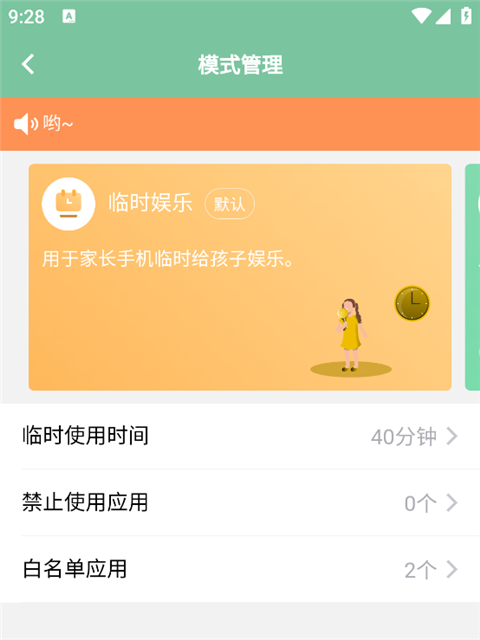
1、临时娱乐:适合孩子在家长手机上临时进行娱乐活动,方便家长在特定场景下灵活安排使用。
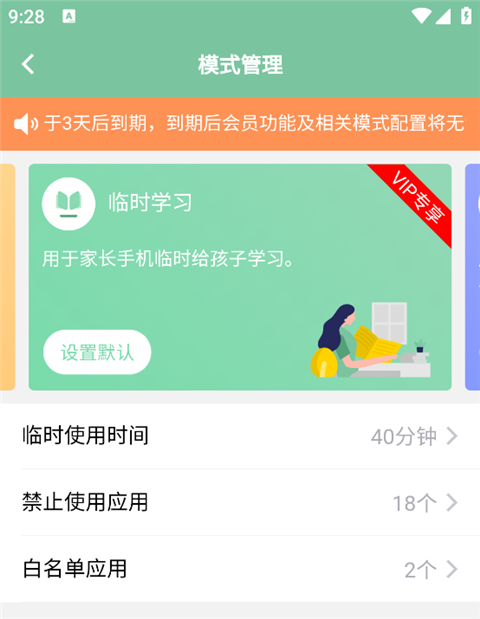
2、临时学习:适合孩子在家长手机上临时进行学习,满足短时间内的学习使用需求。
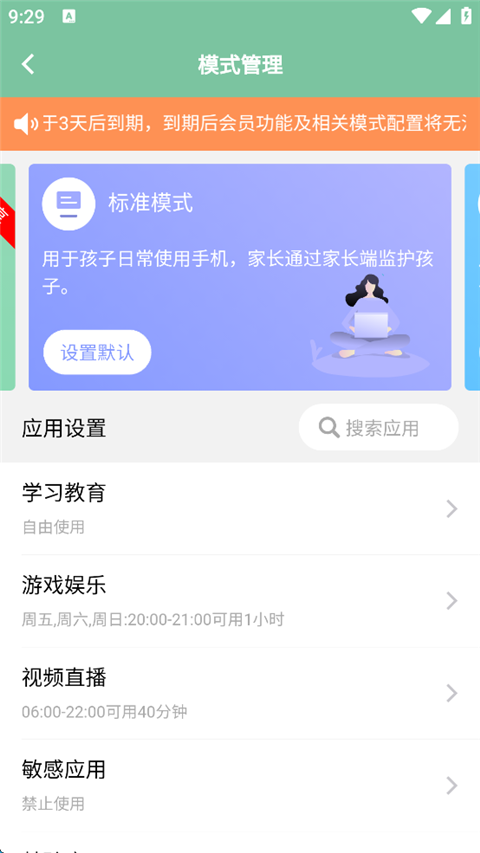
3、标准模式:适合孩子日常使用手机,家长可通过家长端对孩子的使用情况进行监护。
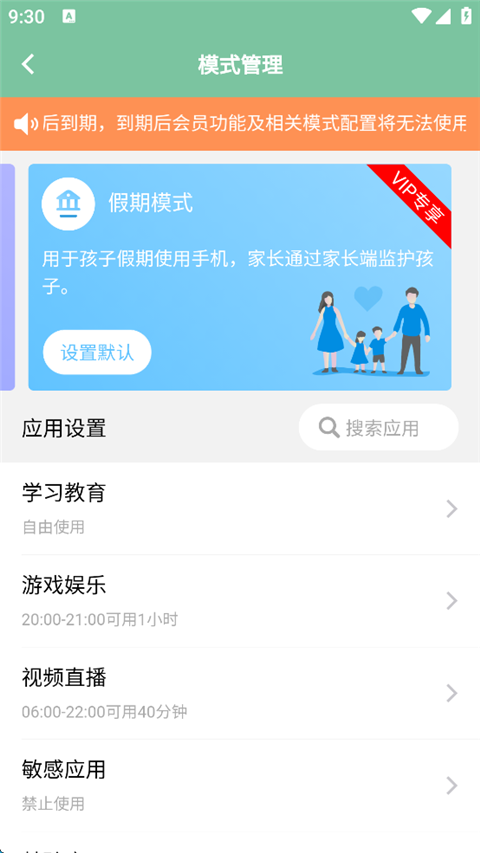
4、假期模式:适合孩子在假期期间使用手机,家长可通过家长端进行相应监护,便于假期期间合理管理。
极守护App如何开启应用管控
▶进入软件完成登录后,点按“开启守护”按钮,进入守护功能设置流程。
▶初始密码为123456789.可此时直接修改,也可稍后在【账号安全】-【守护密码】位置进行更改。
▶开启守护前需要先授予相关权限,点按“去开启”进入权限设置。
▶在弹出的权限提示窗口中,点按【同意】按钮,继续后续操作。
▶在应用列表中找到“极守护”应用,准备进行权限配置。
▶打开【使用服务】按钮,使相关服务处于启用状态。
▶点按【自动开启权限】按钮,将所需权限一并开启。
▶最后点按【启用此设备管理应用】,完成设备管理应用的启用操作。
极守护App常见问题
---无法远程监控孩子手机
可能原因:孩子手机未开启定位功能、网络连接不稳定等。
解决方案:请确认孩子手机已打开定位功能,并查看网络连接是否保持稳定。还需确认家长端软件中的远程监控功能已经正确设置。
---无法查看孩子手机使用记录
可能原因:软件未获得访问相关记录的权限、孩子手机已删除记录等。
解决方案:请确认软件已取得访问孩子手机使用记录的授权,并检查孩子手机中的相关记录是否已被删除。若记录已经删除,则无法恢复。
更新日志
v2.3.9版本
优化
1. 登录功能优化。
新增
2. 截屏记录增加删除功能。
3. 禁用提示增加配置功能。
4. 解绑日志区分解绑场景。
 吉真万年历app
 潮音乐APP
 飞卢小说免费小说
 快手极速版最新版
 百度地图APP
 大神P图破解版
 花间直播APP
 积目交友软件正式
 美颜相机去广告VIP免费版
 谷歌相机APP
 工程测量大师APP
 Xposed框架中文版
 分身有术Pro
 WPS Pro专业版
 支付宝