


Xender是一款多功能文件传输分享APP,支持手机间、手机与电脑间的文件传输操作。软件支持传输文件、音乐、图片、视频、电影、应用等多种类型内容,安卓设备之间、安卓与iOS之间均可完成文件传输;搭配电脑连接模式后,手机和Windows PC、MAC、Chromebook 等设备之间的传输也更加便利。
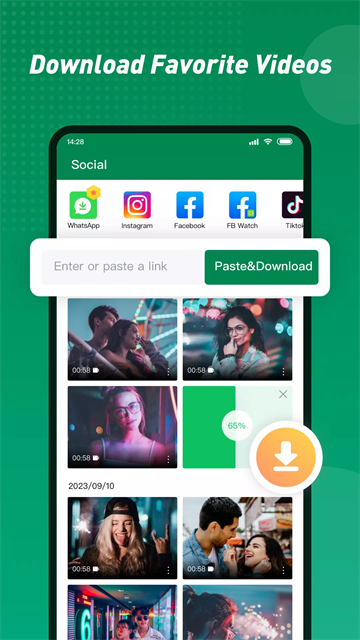
Xender手机之间跨端传输能力
(1)传输过程不需要 USB 连接,也不依赖网络环境,不会消耗移动流量。
(2)传输内容覆盖文件、图片、音乐、影片乃至应用程序,各类手机文件均可传输。
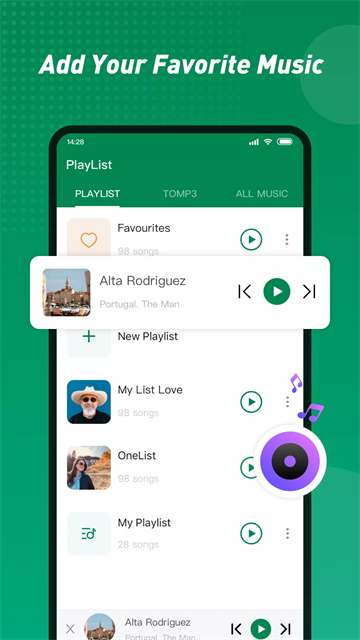
(3)传输速度快,短短几秒即可完成聚会视频等大体积文件的分享。
(4)支持多达四台设备之间的群组分享,同时支持安卓与 iOS 跨平台传输及档案分享。
Xender手机与电脑离线传输模式
➤可将手机连接到任意一台电脑,随时随地完成设备对接,也支持连接他人设备。
➤电脑端无需安装任何软件即可参与文件传输。
➤无需网络环境下也可支持高速传输的离线模式。
➤传输内容同样覆盖文件、图片、音乐、影片、应用等多种类型。
Xender手机连接电脑操作步骤
1、Android设备到PC/笔记本电脑:在 Android 设备打开 Xender,点击 “+” 按钮选择 “连接 PC”;在电脑中打开web.xender.com,使用 Android 设备扫描二维码,两台设备自动完成连接。
2、iOS设备到PC/笔记本电脑:在Xender侧菜单选择 “连接PC”;电脑端打开web.xender.com,使用iOS设备扫描二维码完成自动连接。
3、热点连接备选方案:在Xender上选择 “连接 PC” 模式并开启个人热点,让笔记本电脑加入移动设备创建的热点,打开页面http://192.168.43.1:33455.接受移动设备上的权限后完成连接。
4、传输模式说明:直接模式下两台设备连接同一 Wi-Fi/Internet 网络,数据传输无限制;云模式下其中一台设备未连接同一Wi-Fi/互联网网络,数据传输限制为 10MB。
Xender存储位置设置
『Android设备数据复制』
正常连接朋友的手机,轻触对方姓名或图标选择 “导入朋友的数据”,其他设备授权传输后选择需要导入的数据,点击 “保存” 即可将数据保存在本机。
『iOS设备数据复制』
正常连接朋友的手机,点击对方姓名或图标导入数据,选择需要导入的内容,在另一台设备点击 “确定” 确认传输请求。
『存储位置设置』
Xender提供电话存储(内部)与 SD 卡存储两个文件保存位置选项,可通过 “设置”>“存储位置” 选择手机存储或 SD 卡存储。
『应用迁移』
设备插入SD卡时,可进入 “设置”、“管理应用程序” 选择 Xender,将应用移动到 SD 卡,或从SD卡移回内部存储器;软件依托手机 Wi-Fi 热点功能传输文件,全程不会消耗移动数据。
 吉真万年历app
 潮音乐APP
 飞卢小说免费小说
 快手极速版最新版
 百度地图APP
 大神P图破解版
 花间直播APP
 积目交友软件正式
 美颜相机去广告VIP免费版
 谷歌相机APP
 工程测量大师APP
 Xposed框架中文版
 分身有术Pro
 WPS Pro专业版
 支付宝