


魔爪精灵app是魔爪稳定器配套的拍摄剪辑 App,喜欢拍短视频的朋友很适合用。连上云台之后,就能在手机上控制设备,支持延时、慢动作、盗梦空间这些特色拍摄模式,还能手动调快门、白平衡这些专业参数。里面有现成的拍摄模板,一键就能拍出流畅运镜短片,拍完直接在里面剪辑,加字幕、滤镜、背景音乐都可以。不管是出门拍 vlog、探店还是日常记录,搭配魔爪云台用,轻轻松松拍出顺滑好看的视频。
魔爪精灵app新手指南
指南一
软件里备了两种模式随你挑——一个是相机模式,一个是云台模式,按拍摄场景自己切。走相机模式这条路,拍摄上的各项参数都能动,画幅想用4:3还是16:9随你设,防抖开关也能自己调,怎么稳怎么来。
指南二
真到拍照那一步,模式也不是死的,pro和auto几档都摆着让你选——想自己抠参数就往pro上走,图省事交给auto,机器自己把曝光、色彩给你配平。
指南三
设置和模式都定下来之后,别急着按快门,还能再挑一道滤镜,风格浓一点淡一点自己试,选中合眼的那款,选好就可以正式开始拍照了。
魔爪精灵app使用说明
第一步
安装完成App后,打开App并靠近魔爪稳定器设备,页面会提示开启手机【蓝牙】权限;按提示在系统弹窗中允许即可。
第二步
开启【蓝牙】后,App会自动扫描附近的稳定器设备,并在列表中展示可连接设备名称,点击对应设备名称发起连接。
第三步
连接成功后进入设备主页,页面会展示当前稳定器的电量、连接状态与【校准】入口图。
第四步
关键一步:如果稳定器本身未调平,必须先做手动校准再使用。在设备主页点击【校准】入口图进入校准页。
第五步
在校准页点击底部【校准】按钮,按页面图示依次操作:设备自动进入休眠状态后,依次完成 Roll 轴、Pitch 轴、Yaw 轴三次校准;三轴全部提示校准完成后,重启稳定器并重新连接App即可正常使用。
魔爪精灵app怎么开启自定义直播模式
流程一
打开App后默认落在设备主页,屏幕左上角有一个【≡】三点菜单图标,点它就能唤出侧边功能列表。
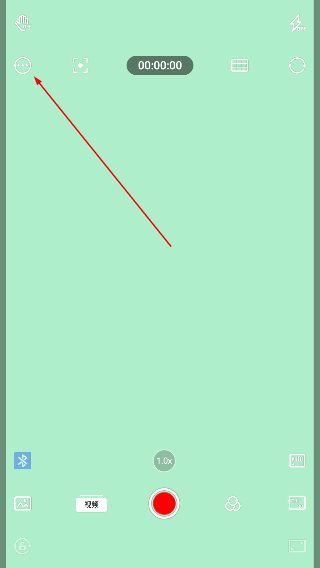
流程二
菜单展开后往下翻,找到【设置】这一项点进去;设置页里按功能分组排列,【直播】通常在靠下的位置,点一下就进直播模块。
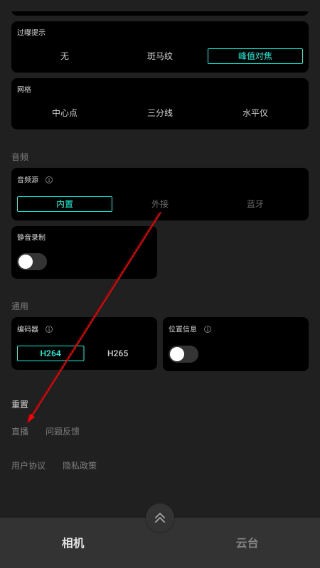
流程三
进入直播模块会弹出一个直播配置窗口,里面给了几个常用平台的快捷入口,最右侧那个齿轮状图标就是【自定义直播】——想接自己的 RTMP 服务器、第三方直播平台或私有推流地址,走这个入口。
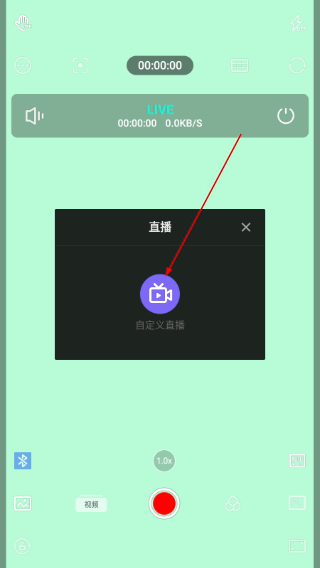
流程四
在【自定义直播】配置页里,【RTMP 直播地址】填平台给你的推流地址(形如 rtmp://xxx/live),【串流密钥】填平台分配的密钥或推流码;两项都填完,下方【开始直播】按钮会从灰色变为可点,点一下 App 就开始把稳定器画面推到远端。想停就在同一页点【停止直播】,或下拉通知栏结束推流服务。
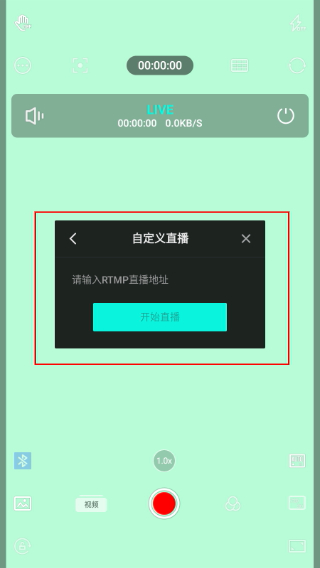
魔爪精灵app常见问题
Q:稳定器连接后出现失衡偏移该怎么校准?
配对成功之后,页面上会出现一枚设备图标,点它一下就进到校准页。底部挂着「校准」按钮,按下去之后跟着界面提示一步步走——Roll轴、Pitch轴、Yaw轴三个方向各校一次,一次都不能跳。等设备自己进入休眠状态,整套校准流程就算跑完了,这时候把稳定器重启一遍、再重新跟app连上,云台就能回到正常的平衡状态,偏移感也就没了。
Q:拍摄效果不理想该怎么优化?
先切到专业拍摄模式里头,曝光数值、快门速度、白平衡这几个参数手动拨一拨,按现场光线一点点调到位。懒得抠参数的话,app里头也备了对应场景的拍摄模板,直接套上去就行。构图这一环别忘了把辅助网格和水平仪打开,横平竖直对齐了再按快门,成片质量能往上窜一大截。
Q:无法导入或导出视频该怎么解决?
先低头看一眼手机本地存储空间还剩多少——至少要留出2GB以上的空余,空间塞满了读写肯定卡壳。再翻到系统设置里确认相册访问权限是不是完全开启,只给了"精选照片"这种半吊子权限也算没开。这两项都确认到位之后,把app彻底重启一次,重新跑一遍导入导出,绝大多数素材读写失败的情况到这一步就修好了。
更新日志
v3.1.9 版本
1、修复若干已知问题:涉及稳定性(闪退、报错、页面卡死、点击无响应)与页面加载、数据刷新异常等情况,具体修复项以更新后应用内实际表现为准。
 吉真万年历app
 潮音乐APP
 飞卢小说免费小说
 快手极速版最新版
 百度地图APP
 大神P图破解版
 花间直播APP
 积目交友软件正式
 美颜相机去广告VIP免费版
 谷歌相机APP
 工程测量大师APP
 Xposed框架中文版
 分身有术Pro
 WPS Pro专业版
 支付宝