



软件特色
1、多功能集成截图工具
支持屏幕截图、取色、屏幕放大、图片裁剪等,一个软件满足多种需求。
2、内置视频录制功能
可录制窗口、矩形区域或全屏画面,输出WMV格式,适合轻量录屏场景。
3、轻量高效操作便捷
软件体积小,启动快,操作顺手,不占用过多系统资源。
FastStone Capture如何拼接图片
FastStone Capture是一款操作简单,占内存又比较小的实用性软件,使用它可以节省很多的时间成本。今天就教大家如何拼接图片,感兴趣的话一起往下看看哦~
1、点击【在编辑器中打开文件】,然后点击【打开】选择需要拼接的图片
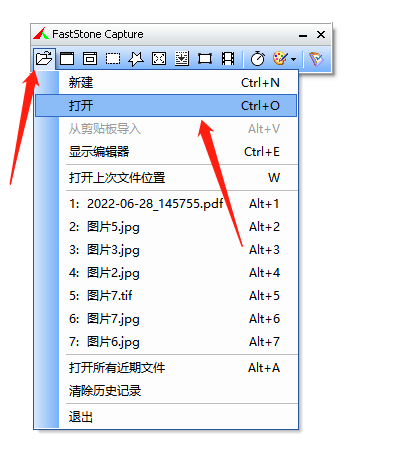
2、选择好后 点击【打开】按钮
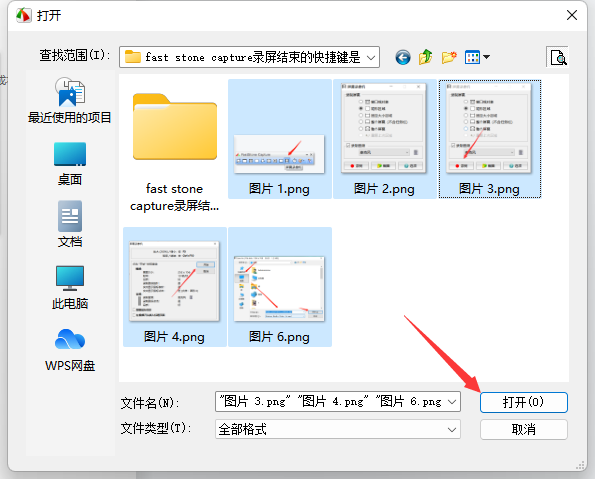
3、然后刚刚选中的图片就会导入进软件的编辑器中啦,随后点击【合并】
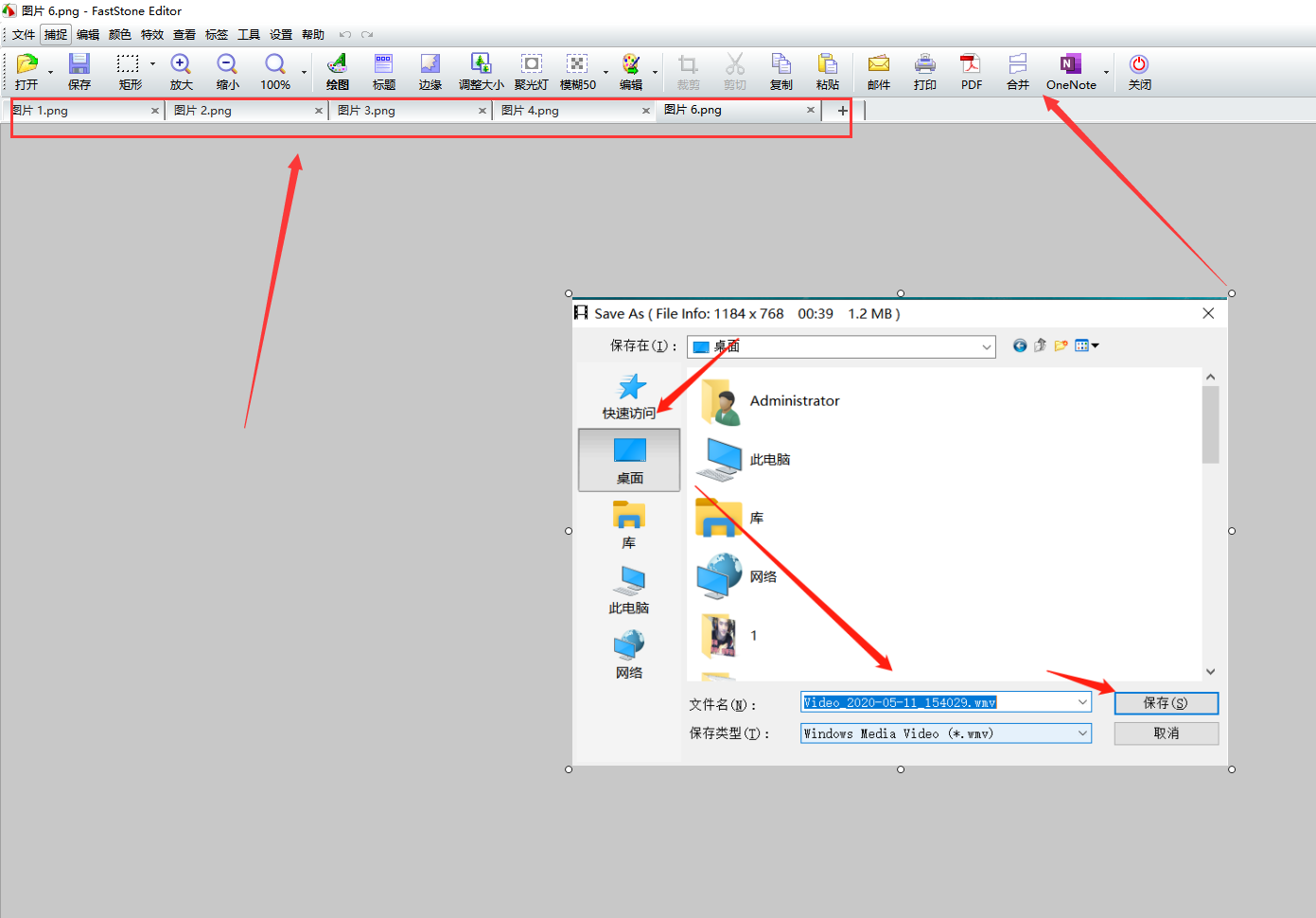
4、点击合并后可以先选择预览 也可以直接点击合并即可合成哦
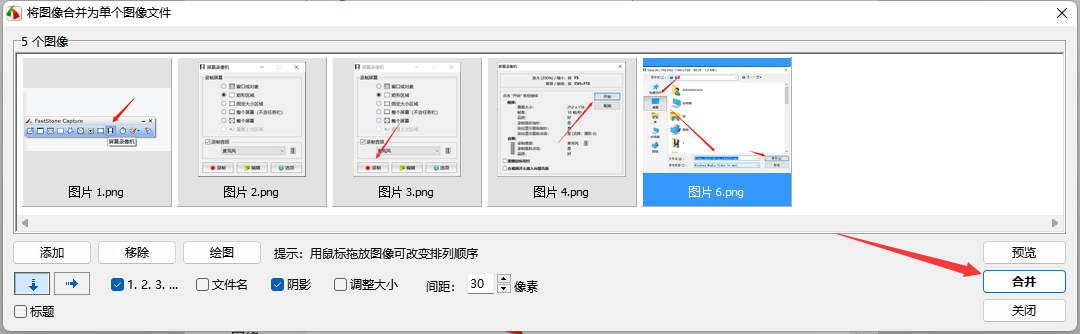
5、这就是合并图片的方法啦!
软件测评
1、截图功能强,模式多到用不过来
支持全屏、活动窗口、矩形区域、滚动截图(长网页、长聊天记录都能截)、固定大小区域、自由手绘区域。滚动截图后自动拼接成一张长图,很实用。快捷键可自定义,截完直接发送到编辑器、剪贴板或文件。
2、内置轻量录屏,够用不占空间
不装OBS也能录屏。选择窗口、区域或全屏,输出WMV格式(体积适中)。带鼠标点击高亮、按键显示,适合做教程、录操作演示。不录超高清游戏视频,日常够用。
3、附带小工具:取色、放大镜、屏幕十字线
取色器吸管可以获取任意像素点的RGB/HEX值,做网页或设计时方便。放大镜跟着鼠标走,看小字、修细节。屏幕切屏线标对齐。这些小功能不常用,但需要时很救命。
4、优点:轻量、启动快、不卡
安装包才几MB,启动秒开,占内存极小。不像某些“全功能截图软件”安装完几十MB。
5、缺点:录屏格式单一、无高级编辑
录屏只能输出WMV,不能直接生成MP4.需要转换格式。截图后编辑器功能基础(加箭头、文字、高亮),没有美颜、马赛克、多图层。专业处理还是得用PS。
6、费用:收费软件,但便宜
可以免费试用(有水印)。永久授权价格不高,一次买断。比起按月付费的截图工具,算良心。日常用免费版也够。
7、适合谁用?
经常需要截图写文档、做教程的人
偶尔录屏、不想装OBS的普通用户
需要滚动截图、取色器、放大镜的办公族
追求轻量、稳定、不折腾的用户
不太适合:需要专业级录屏(高帧率、多音轨)、复杂截图后处理的用户。
8、总结
FastStone Capture不是最便宜的,也不是功能最多的,但它是“用起来最顺手”的那一类。启动快、操作干脆、不耍花样。如果你还在用QQ/微信截图,换成它,效率会提升不少。顺便说一句:滚动截图和取色器,谁用谁知道。
常见问题
1、FastStone Capture是免费的吗?
有试用期。试用版截图带水印,部分功能受限。正式版需付费购买(永久授权,不是订阅制)。
2、支持滚动截图吗?
支持。选“捕捉滚动窗口”或“捕捉自定义区域”并勾选“自动滚动”。软件自动滚动网页、聊天记录、文档并拼接成一张长图。
3、怎么录屏?
点“屏幕录像机”图标(摄像机)。选录制区域(全屏/窗口/矩形)。点“开始”,结束按暂停或快捷键。默认输出WMV格式。可在设置里调帧率、质量。
4、录制的视频体积很大?
调低帧率(15-20帧够用)、降低质量(质量滑块往左拉)。用第三方工具转成MP4格式(格式工厂、HandBrake)。
5、能截取鼠标光标吗?
能。设置→“捕捉”里勾选“包括光标”。
6、怎么设置快捷键?
设置→“快捷键”。常用:捕获区域(Ctrl+Shift+R),捕获全屏(Ctrl+Shift+E),捕获窗口(Ctrl+Shift+A)。改成自己顺手的组合,别跟系统快捷键冲突。
7、截图后自动弹出编辑器,能关掉吗?
设置→“编辑器”,取消“截屏后打开编辑器”。截图直接保存到文件或剪贴板。
8、能加马赛克/模糊处理吗?
编辑器里没有画图软件那种马赛克。可以用“高亮”或“涂鸦”工具画黑条遮挡敏感信息。需要精细马赛克,导入PS。
9、支持命令行调用吗?
支持。用于批量自动化截图。例:FSCapture.exe -capture="region" -save="C:\screenshot.png"。具体参数查官方帮助文档。
10、能截DirectX游戏画面吗?
部分可以。不保证全支持。打游戏想截图,用Steam自带(F12)或N卡/AMD驱动。
11、Mac电脑能用吗?
只有Windows版。Mac用户找替代Snagit、Shottr。
12、升级到新版本要再付费吗?
小版本(如9.8→9.9)免费升级。大版本(如9→10)通常需要付费升级。买断时看清授权说明。
13、怎么联系客服?
官网提交支持工单。软件内“帮助”→“发送反馈”。
14、有便携版吗?
官方提供便携版(绿色免安装)。解压后放U盘,插任何电脑都能用。
15、支持高分屏(4K)吗?
支持。设置里“DPI感知”勾选“自适应”。否则截图在4K屏上显示偏小。
更新日志
优化丨优化了部分功能体验。
优化丨修复了部分已知问题。上一篇:HyperSnap中文版






 360流量卫士
 OneBlack
 驱动人生10
 新氧医美
 汇彩网彩票
 360解压电脑版安装包
 WPS Office 2019免费办公软件
 QQ浏览器2023 v11.5绿色版精简版(去广告纯净版)
 下载酷我音乐盒2023
 酷狗音乐播放器|酷狗音乐下载安装 V2023官方版
 360驱动大师离线版|360驱动大师网卡版官方下载 v2023
 360浏览器极速版
 【360浏览器】360安全浏览器下载 官方免费版2023 v14.1.1012.0
 【优酷下载】优酷播放器_优酷客户端 2019官方最新版
 腾讯视频播放器2023官方版