



软件特色
1、多模式屏幕捕获
支持高清截图、滚动长截图及屏幕录制,适配不同内容记录需求。
2、轻量化编辑与标注
内置箭头添加、马赛克、文字标注等基础编辑功能,无需额外图片处理软件。
3、本地与云端灵活输出
图片、视频可保存至本地,或一键分享至云端,方便协作与存档。
如何滚动截屏
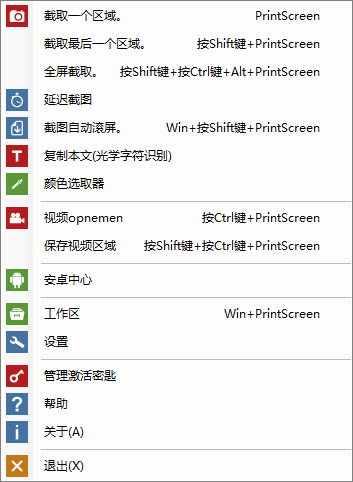
1、鼠标右击软件在屏幕右下角的的托盘图标,打开菜单界面,点击设置
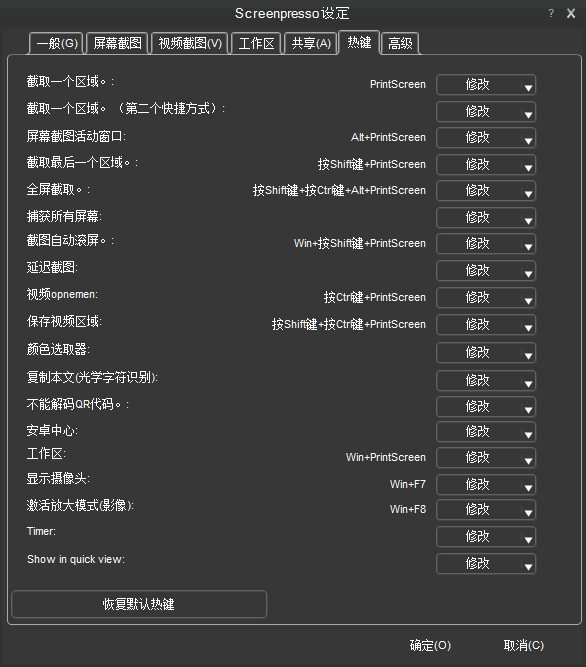
2、在热键中可以看到预设的各种快捷键位,可以自定义修改
软件功能介绍
1、支持全屏、区域、窗口三种基础截图模式,可精准捕捉屏幕任意位置的内容,适配不同场景的截图需求。
2、搭载智能滚动长截图功能,可自动拼接超长网页、文档和表格内容,无需手动多次截图合并,省时省力。
3、具备高清屏幕录制功能,支持4K画质录制,可同步收录系统声音与麦克风音频,满足视频教程录制需求。
4、内置专业图片编辑器,提供箭头、文本、矩形、模糊、高亮等多种标注工具,可快速完成图片后期处理。
5、支持截图与录制文件的多格式导出,涵盖常见图片与视频格式,还可直接生成PDF、Word等文档格式。
常见问题
问:软件启动后无法在系统托盘找到图标,该怎么解决?
答:可查看电脑系统托盘隐藏图标栏,或在软件设置中开启托盘显示选项,重启软件即可正常显示。
问:滚动长截图功能无法正常使用,总是截取失败是什么原因?
答:大概率是当前页面不支持滚动,或是页面加载未完成,等待页面加载完毕后重新操作即可。
问:录屏时只有画面没有声音,该如何调整设置恢复收音?
答:进入软件录屏设置界面,勾选系统声音或麦克风选项,同时检查系统音频设备是否正常启用。
问:截图编辑后保存的文件模糊不清,怎么提升保存后的画质?
答:在软件保存设置中调高图片质量参数,选择无损格式保存,避免压缩过度导致画质受损。
注意事项
1、滚动截屏不是万能的
滚动截长图只对标准Windows控件(浏览器、文件资源管理器)有效。某些自绘界面(如聊天软件聊天记录、设计软件画布)会失败,截一半或拉伸变糊。
2、录屏文件体积大
默认录屏格式占空间,30秒几MB。点输出格式MP4.选H.264编码,降低帧率,节省空间。
3、默认保存路径是C盘
默认存C:\Users\用户名\Documents\Screenpresso。录屏多C盘爆红。去设置里改D盘。
4、免费版水印
免费版截图录屏右下角“Screenpresso”水印。做商用教程、专业视频建议购买Pro版。
5、快捷键冲突
默认Ctrl+Q截图,与某些软件全局快捷键(Adobe Lightroom)打架。去设置改成Print Screen或Shift+Win+S。
6、标注注意隐私
画图时无意暴露敏感信息(密码字段、聊天记录、IP地址)打码再发。
7、上传到云端检查权限
用内置云端分享,默认“获得链接的人可查看”。公司内部文件改“仅指定人”。
8、录屏不录鼠标点击
录制范围可选全屏、窗口、区域,需要录鼠标左键可视化波纹在设置开启“鼠标点击动画”。录教程必备。
9、程序高性能模式切换
集成显卡截屏流畅,录屏高画质会跳帧。切换独立显卡运行(NVIDIA控制面板)。
10、杀软误报
敏感软件行为(键盘快捷键监听),添加白名单。官网下载。
更新日志
优化丨优化了部分功能体验。
优化丨修复了部分已知问题。





 360流量卫士
 OneBlack
 驱动人生10
 新氧医美
 汇彩网彩票
 360解压电脑版安装包
 WPS Office 2019免费办公软件
 QQ浏览器2023 v11.5绿色版精简版(去广告纯净版)
 下载酷我音乐盒2023
 酷狗音乐播放器|酷狗音乐下载安装 V2023官方版
 360驱动大师离线版|360驱动大师网卡版官方下载 v2023
 360浏览器极速版
 【360浏览器】360安全浏览器下载 官方免费版2023 v14.1.1012.0
 【优酷下载】优酷播放器_优酷客户端 2019官方最新版
 腾讯视频播放器2023官方版