



软件特色
1、多领域专业绘图支持
内置丰富模板与素材,支持流程图、思维导图、甘特图、拓扑图、时序图、UML、平面设计图、电路图等,适配商务、工程、软件设计等场景。
2、云服务无缝集成
与Google Drive、OneDrive、Confluence等云平台集成,简化文件保存与分享流程。
3、免费开源与实时协作
完全免费开源,支持实时协作,适合个人及团队高效绘图需求。
Draw.io绘图工具如何常见新的图表
1、点击“文件”-“新建”
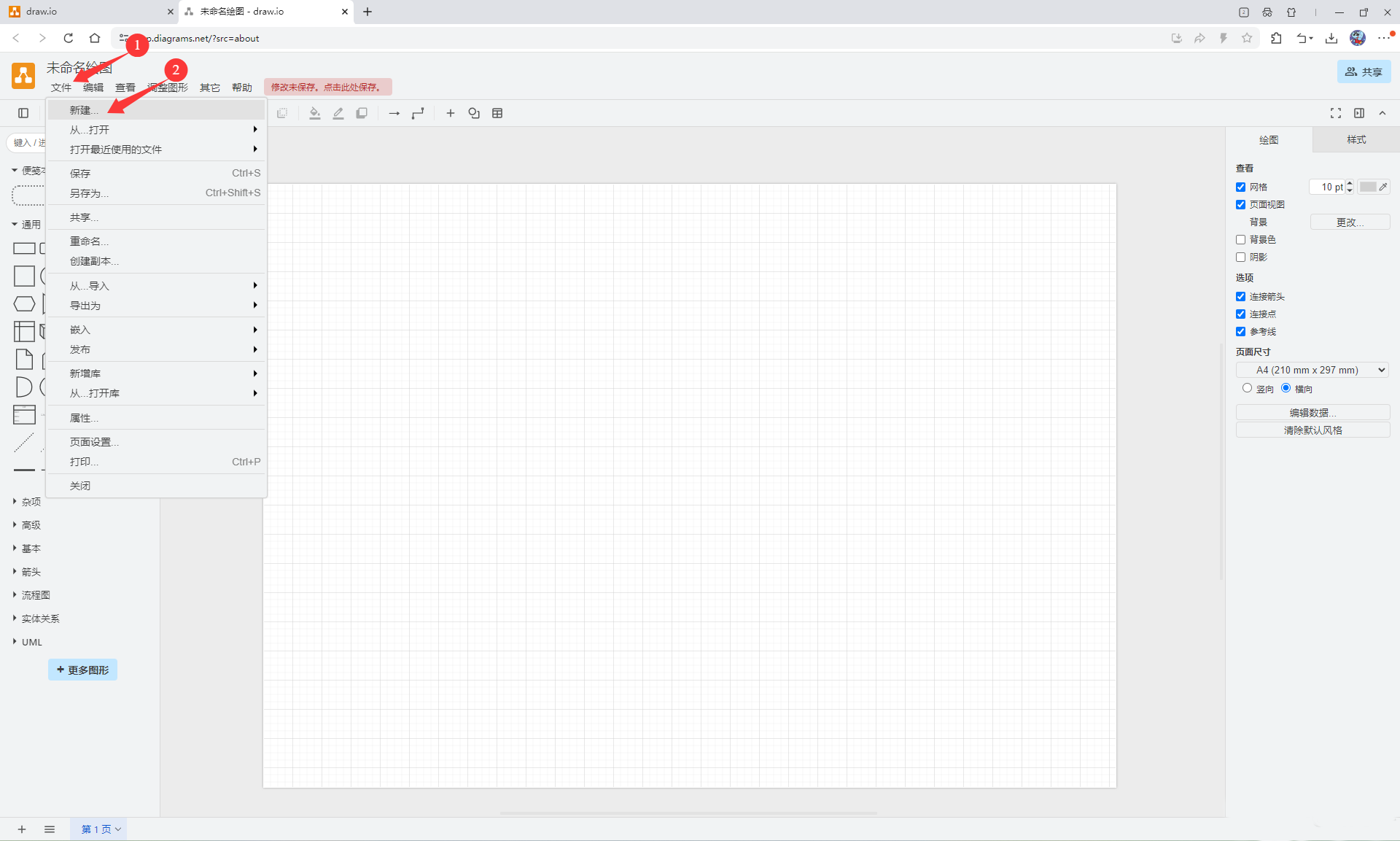
2、默认是空白框图
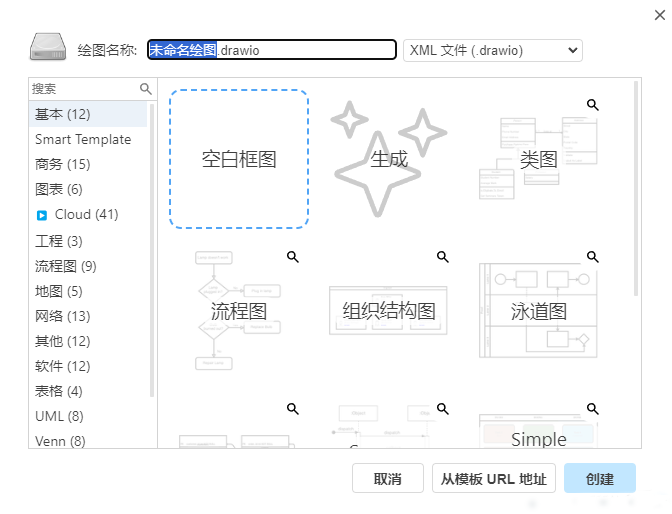
3、按需选择模板进行创建
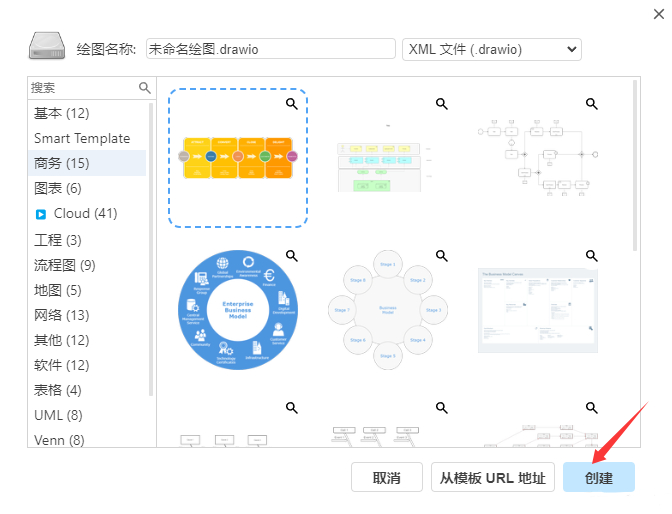
4、点击创建后自动插入模板
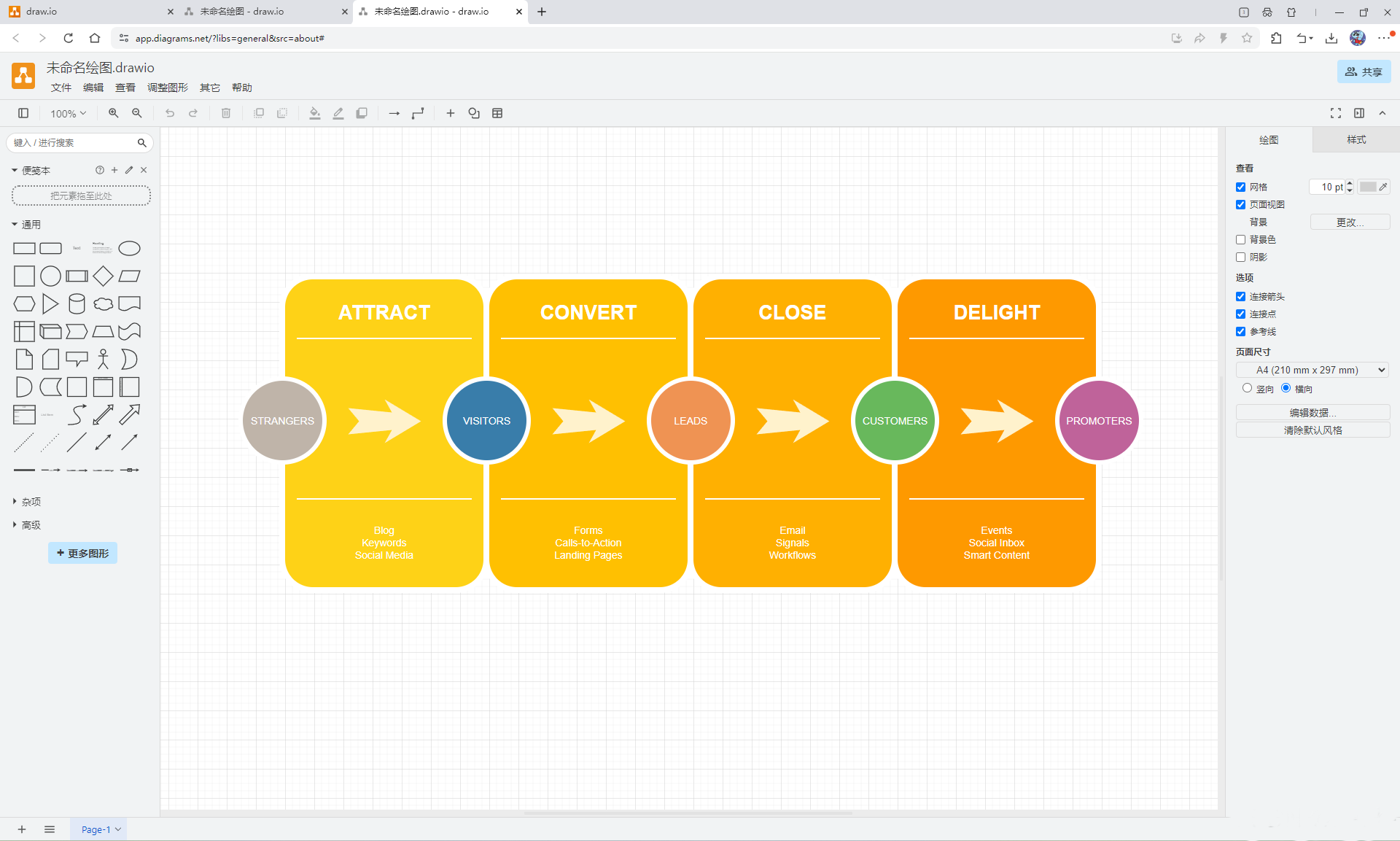
软件亮点
1、多功能
使用各种图表类型、形状和模板,将你所能想到的一切可视化,适用于任何用途。
2、直观的
设计简单易用。 对初学者到高级用户来说,流畅、简单的绘图体验。
3、安全绘图
我们遵循最高的安全标准,例如我们在Cloud上的draw.io Zero Egress应用程序。我们的应用程序会定期更新,以符合最新的安全要求。
4、丰富的功能集
获取绘图所需的一切。访问整个形状库,用于您的电气、计算机网络、人力资源等图表。
5、AI生成的图表
使用我们的智能模板,只需点击一个按钮,即可根据您的具体需求即时创建图表。
6、深色模式
选择权在你:在浅色模式或深色模式下进行绘图。
7、自动保存
我们的内置自动保存功能确保在单独或协作编辑图表时,您的图表数据始终是最新的,并减少宝贵工作丢失的风险。
8、可定制
个性化你的图表,使它们成为你自己的;使用公司的颜色、字体和标志,让你的图表脱颖而出。
9、协作
与您的同事在云端(实时)和数据中心上协作绘制图表。使用工具中的修订历史记录来跟踪和恢复任何更改。
快捷键介绍
插入文本 双击绘图区域或形状
连接并克隆形状 点击蓝色箭头
旋转形状或文本 点击符号 / 按住 + 拖动
保存 Ctrl/Cmd + S
撤销 Ctrl/Cmd + Z
重做 Ctrl/Cmd + Y
放大/缩小 Ctrl/Alt + 鼠标滚轮
泛画布 空格键/右键鼠标 + 拖动
重置视图 Ctrl/Cmd + H
调整窗口 Ctrl/Cmd + Shift + H
复制 Ctrl/Cmd + C
剪切 Ctrl/Cmd + X
粘贴 Ctrl/Cmd + V
重复 Ctrl/Cmd + D / 回车
删除 删除 / 删除键
删除与连接 Ctrl/Cmd + Delete / Backspace
保持比例 Shift + 调整大小
居中调整大小 Shift + Ctrl/Cmd + 调整大小
调整单元格(网格大小) Ctrl/Cmd + Shift + 光标
忽略鼠标下的句柄 按住Alt + 移动
移动单元格(网格大小) Shift + 光标
全选 Ctrl/Cmd + A
切换选择状态 Ctrl/Cmd/Shift + 点击
选择顶点 Ctrl/Cmd + Shift + I
选择边 Ctrl/Cmd + Shift + E
Draw.io常见问题(FAQ)
1、Draw.io完全免费吗?
是的。个人使用完全免费,所有核心功能(所有图表类型、导出格式、模板库)都不收费。团队在ConfluenceCloud里用也是免费的(10人以下)。
2、需要注册才能用吗?
在线版打开网页就能画,不用注册。保存到本地就行。想存在云端(GoogleDrive、OneDrive、GitHub)才需要登录授权。
3、支持哪些导出格式?
SVG、PNG、JPEG、PDF,还有XML源文件。也能直接嵌入HTML。
4、能多人同时编辑一个图吗?
能。存在OneDrive、GoogleDrive或Confluence里时,支持多人实时协作。不过同步基于文件保存,有轻微延迟,不像在线文档那样光标实时可见。
5、离线能用吗?
能。下载桌面版(Windows、Mac、Linux),装了之后没网也能用。在线版必须联网。
6、支持哪些图表类型?
流程图、UML、ERD、网络拓扑图、组织结构图、思维导图、BPMN、线框图、AWS/Azure/GCP架构图……基本大部分专业图都能画。
7、怎么给形状加提示文字、链接、页内跳转?
加提示文字:右键形状→编辑→编辑提示文字,存一下就行。
加链接:右键→编辑链接→贴网址,确定。
多页图里点形状跳到另一页:编辑链接→选页面。
8、鼠标放到形状上自动显示信息?
能。右上角那里点编辑数据,勾上“提示文字”框,写入内容,存了就行。鼠标移上去就能看到。
9、怎么给形状设置固定的颜色和字体?
每次用固定的颜色调来调去太累。可以设置默认样式:菜单里找配置,写下JSON预设,以后新形状直接带你的配色和字体。稍微有点技术门槛,但设置一次就省事。
10、哪个版本适合我?
-偶尔用、不想装软件:在线版(app.diagrams.net)。
-经常用、家里办公室随时画:桌面版(Windows/Mac/Linux)。
-在Confluence、Jira、Notion里画:用对应的插件版本。
-怕数据泄露:用桌面版或者自己部署(能自托管)。
11、复杂图大图会卡吗?
超大的图可能会有点慢。毕竟是网页技术,正常。可以把大图拆成几张子图,页面别塞太满。
12、能导入其他软件画的图吗?
能。导入Visio(VDX、VSDX)、Gliffy、Lucidchart等主流格式。
13、从哪下载桌面版?
官网Help菜单里“GetDesktop”就能下载。支持Windows、Mac、Linux。
14、学校、公司、团队用要给钱吗?
一般团队用在线版(存到共享网盘)完全免费。如果是在Confluence里用插件且超过10人,需要买付费版。看具体情况。
15、怎么得到帮助?
网页上有帮助菜单,直接搜索;看官网博客的教程;桌面版可以去看官方支持页面。
16、和付费的Lucidchart比差在哪?
Draw.io免费、开源、导出多、能离线。Lucidchart实时协作更流畅、导入数据库结构更方便、AI辅助画图更强。需求简单、不爱折腾的选Draw.io就行。
17、Draw.io和diagrams.net是一个东西吗?
是的。diagrams.net是现在的官方名称,Draw.io是原名,很多人还是习惯这么叫。地址app.diagrams.net也能访问。
18、能自动导入数据库结构画ER图吗?
不能像专业ERD工具那样一键导入Schema。但有ERD模板,提前选好形状和数据表样式,手动画也能用。
更新日志
优化丨优化了部分功能体验。
优化丨修复了部分已知问题。上一篇:Drawpile官方版
下一篇:PaintOkay官方版






 360流量卫士
 OneBlack
 驱动人生10
 新氧医美
 汇彩网彩票
 360解压电脑版安装包
 WPS Office 2019免费办公软件
 QQ浏览器2023 v11.5绿色版精简版(去广告纯净版)
 下载酷我音乐盒2023
 酷狗音乐播放器|酷狗音乐下载安装 V2023官方版
 360驱动大师离线版|360驱动大师网卡版官方下载 v2023
 360浏览器极速版
 【360浏览器】360安全浏览器下载 官方免费版2023 v14.1.1012.0
 【优酷下载】优酷播放器_优酷客户端 2019官方最新版
 腾讯视频播放器2023官方版