



软件特色
1、经典界面与轻量操作
复刻WindowsXP画图界面,支持裁剪、缩放、像素编辑、文字添加等基础绘图功能。
2、绿色便携与低资源占用
无需安装,支持放在U盘中即插即用;体积小巧,资源占用低,适合老旧电脑或办公场景。
3、怀旧实用定位
适合怀念经典画图的用户、办公临时修图需求、或制作简单教程(如截图画框加字),替代繁琐的Photoshop。
使用说明
1、基础操作
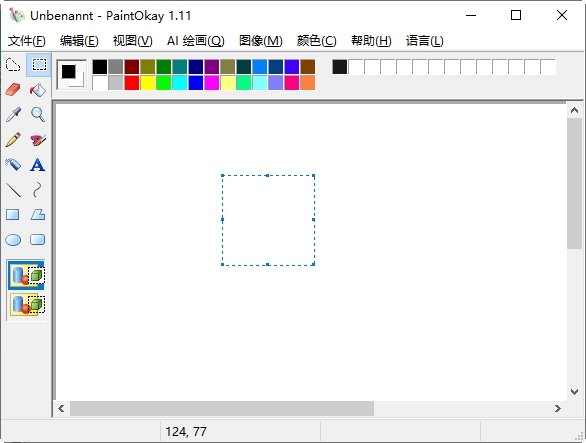
打开软件后,左侧工具栏选择画笔、形状等工具,顶部菜单调整颜色和参数。
右键点击图形可快速填充颜色或删除多余部分。
2、AI 绘画生成
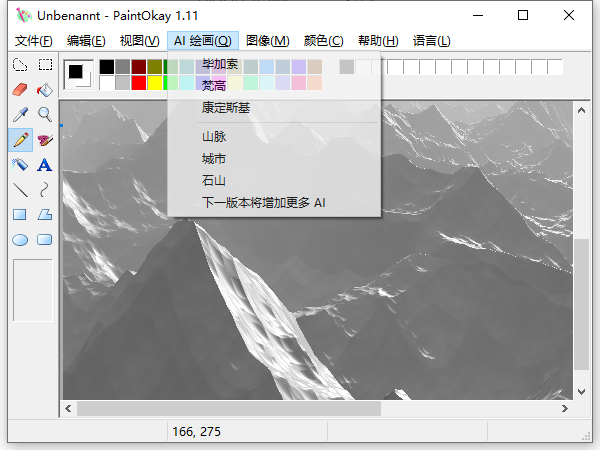
点击菜单栏的 Q-AI 按钮,选择风格(如毕加索、梵高)或主题(山脉、城市),一键生成素材。
3、便携模式设置
将主程序重命名为 PaintOkay_p.exe,配置会自动保存到同目录的 PaintOkay.ini 文件中,无需安装即可使用。
软件测评
1、经典界面,老用户一秒上手
界面几乎照搬Windows XP画图。不会像新版画图那样功能藏得深。铅笔、刷子、填充桶、各种形状,旁边一列摆开。怀旧党狂喜。
2、绿色便携,U盘带着跑
不用安装,下载解压双击即用。放U盘里,插任何Windows电脑都能打开。在别人电脑上临时修图、截图画箭头,不用到处找软件。
3、功能够用,不臃肿
不是PS那种庞然大物。日常裁剪、缩放、画圈加字、涂鸦、像素级点图都能干。比老画图多了几个实用小功能(如透明选择、旋转角度微调)。不求专业出图,够用。
4、资源占用极低
打开后内存占用十几MB,CPU几乎0.老奔腾电脑跑得飞起。不会像某些“免费绘图软件”后台偷挖矿。
5、缺点:功能有限
没有图层、没有高级滤镜、没有钢笔路径、不能调色相饱和度。想做精美设计或用数位板画画,还是得上PS或Krita。定位就是轻量替代品。
常见问题
1、PaintOkay是免费的吗?
完全免费。无广告,无内购。由德国开发商SoftwareOK提供。
2、需要安装吗?
不需要。绿色便携软件,下载后解压,双击exe就能用。放U盘里插任何Windows电脑都能运行。
3、支持哪些Windows版本?
Windows XP、Vista、7、8、10、11.32位和64位都兼容。
4、和老版XP画图有什么区别?
界面几乎一样,但多了几个实用功能:透明选择(抠图时背景不粘连)、旋转角度可自定义(不限于90度)、支持PNG透明通道。保留了老画图的所有基础功能。
5、能打开PSD文件吗?
不能。只能处理常见图片格式:BMP、JPG、PNG、GIF(静态)、TIFF等。PSD请用PS、GIMP或Paint.NET。
6、有图层功能吗?
没有。它是“画图”级软件,不是PS级。需要图层请用Krita、Paint.NET、GIMP等。
7、能用数位板画画吗?
能用,但不支持压感。画出来线条没有粗细变化。专业画画建议用Krita(免费)或PS。
8、怎么画直线、圆、矩形?
工具栏有对应形状工具。画直线按住Shift可以锁定水平/垂直/45度。画圆或正方形按住Shift。
9、怎么给文字换字体?
文字工具点一下,顶部字体和字号直接选。不支持图层式文字编辑,文字输完就变成图像一部分,不能再改内容。
10、能旋转图片任意角度吗?
能。老画图只能90度旋转。PaintOkay支持自由旋转(1度到359度),在“图像”菜单里。
11、怎么抠图(透明背景)?
用“透明选择”功能。先用矩形或自由形状选区域,勾选“透明背景”,复制粘贴到新位置,白色背景不会带过来。不适合复杂抠图(比如头发丝)。
12、能把彩色图变黑白吗?
能。“图像”→“调整”→“灰度”。
13、能画虚线吗?
不能直接画。土办法:画实线再用橡皮擦点成虚线。或者从别处截图虚线框。
14、软件报毒?
误报。因为绿色软件无数字签名,某些杀毒软件会报“未知应用”。添加白名单即可。
15、有中文版吗?
自带中文。打开就是简体中文界面。
16、怎么设置透明背景?
新建文件时背景选透明。默认白色背景。
注意事项
1、功能局限性
PaintOkay 定位为轻量级工具,适合简单绘图和快速修图,复杂设计或专业绘图建议使用 Photoshop 或 GIMP。
2、AI 绘画效果
AI 生成的艺术图可能不够精细,适合灵感参考或娱乐使用。
3、便携模式配置
使用便携模式时,不要删除同目录的配置文件,否则设置会丢失。
更新日志
优化丨优化了部分功能体验。
优化丨修复了部分已知问题。上一篇:Draw.io官方版
下一篇:慕云轻智能头像生成绿色版






 360流量卫士
 OneBlack
 驱动人生10
 新氧医美
 汇彩网彩票
 360解压电脑版安装包
 WPS Office 2019免费办公软件
 QQ浏览器2023 v11.5绿色版精简版(去广告纯净版)
 下载酷我音乐盒2023
 酷狗音乐播放器|酷狗音乐下载安装 V2023官方版
 360驱动大师离线版|360驱动大师网卡版官方下载 v2023
 360浏览器极速版
 【360浏览器】360安全浏览器下载 官方免费版2023 v14.1.1012.0
 【优酷下载】优酷播放器_优酷客户端 2019官方最新版
 腾讯视频播放器2023官方版