



软件特色
1、一键创建符号链接
选好游戏存档的原路径和目标文件夹,点“创建”就行。不用敲命令行手动输mklink。适合不懂命令行的玩家。
2、集中管理分散存档
把各个游戏散落在C盘、文档目录、AppData里的存档,全部“骗”到一个统一文件夹里。比如D盘“游戏存档中心”。重装系统前只需备份这一个地方。
3、节省C盘空间
有些游戏存档越玩越大,比如模拟人生的几十兆Mod文件夹。用软链接挪到D盘或E盘,游戏照样读取,C盘腾出地方。
4、支持批量操作
可以一次添加多个游戏的链接任务,不需要一个一个设置。列表存好后下次打开能直接看到已有链接。
5、便携免安装
单个exe文件,放U盘里到处用。不写注册表,不残留垃圾。杀毒软件可能报毒,加白名单即可。自己搜下载,保管好目标文件夹。
使用说明
以游戏丝之歌为例,假设本体在“d:\Silksong”,存档位置在“c:\Users\用户名\AppData\LocalLow\TeamCherry\HollowKnightSilksong”,如果未备份而重装系统,存档就会丢失。现在只要把C盘的存档,链接到D盘游戏目录里,之后游戏就会在D盘读写存档,管理也更方便。
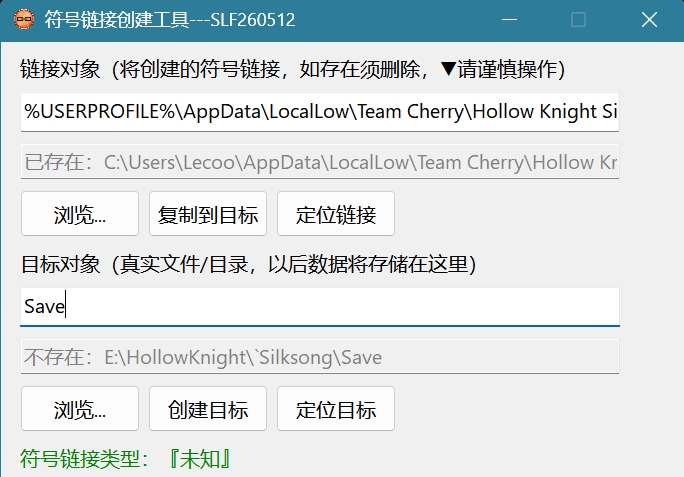
具体操作步骤:
1.以”SymLink.exe“复制到”d:\Silksong“里运行为例(可在任意地方启动)
2.在【链接对象】框输入“%USERPROFILE%\AppData\LocalLow\Team Cherry\Hollow Knight Silksong”(也可点”浏览“按钮选定,或直接将文件夹拖进输入框)。
3.在【目标对象】框输入"Save",点击”创建目标“按钮,创建一个存档目录;再点击“复制到目标”按钮,“HollowKnightSilksong”文件夹下的所有文件都会复制到“Save"里,最后点击”定位目标“确认无误。
4.点击”存为预设“按钮(可选,方便以后输入),在工具目录里创建”SymLink.ini“文件,并把链接和目标内容写入,以后再打开”SymLink.exe“会自动代入。
5.确认所有数据已存到”Save“里,点击”创建链接“,提示链接文件已存在需删除,确认无误后点”是“,符号链接创建完成。首次创建会把记录存放到”Saves.txt“内,可以随时打开查看。
6.点”定位链接“按钮,查看符号链接是否正确创建(有快捷方式图标)。启动游戏测试存档是否正常,目标对象”Save“文件夹不可改名,移动或删除,否则游戏将无法存档。
功能说明
输入框:
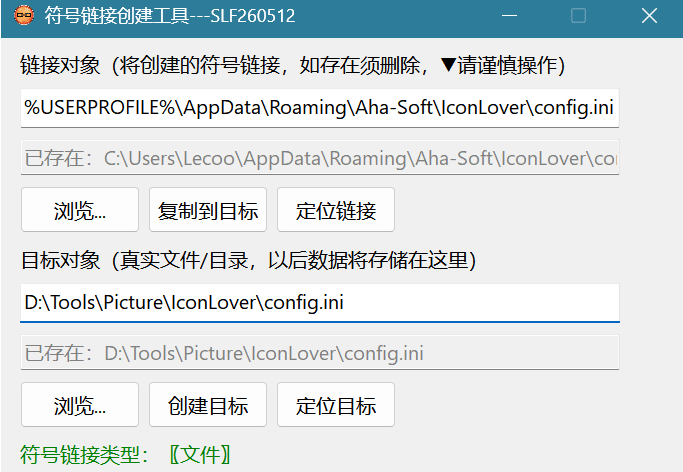
【链接对象】填入一个符号链接的文件或文件夹,相当于“快捷方式”(软件游戏默认存储数据的地方)。
【目标对象】填入真实存放数据的文件或文件夹,相当于“快捷方式”指向的地址(例如:D:\游戏\Save)。
按钮功能:
【浏览】:打开文件管理器选择文件或文件夹填入输入框。
【复制到目标】:如果指定的“链接对象”是真实文件或文件夹,会复制到“目标对象”设定的文件夹里。
【定位链接】:打开当前指定或创建的符号链接的位置,确认是否正常。
【创建目标】:当输入的目标不存在时,可以直接创建。有扩展名创建同名文件,否则创建同名文件夹。
【定位目标】:打开当前指定目标的位置,确认是否正常。
【创建链接】:链接和目标填写完毕,即可创建符号链接,创建要求:1目标对象必须存在,2链接对象须不存在,存在则要删除。
【存为/打开预设】:将当前输入的“链接对象”和“目标对象“保存到SymLink.ini,下次启动自动读取配置文件。
【打开记录】:每次链接创建成功会在“我的文档-LinkData-Savers.txt"保存一条记录,重复的记录不保存。
SymLink软件测评
1、安装和上手
下载下来就一个exe,双击打开,界面简陋得像二十年前的软件。三个按钮:添加、删除、创建链接。顶部两个输入框,一个原路径一个目标路径。第一次用有点懵,得自己知道游戏存档在哪,它不帮你自动搜。新手可能需要先查游戏存档默认位置。
2、操作流程
以《星露谷物语》为例,原路径在C盘AppData下的“StardewValley”文件夹。目标路径设到D盘的“我的存档中心”,先手动建好这个文件夹。点“创建”,等几秒弹出“创建成功”。进游戏玩一会儿存个档,去D盘里能看到存档文件。再去C盘原路径看,会出现一个带快捷方式箭头的文件夹,那就是软链接。游戏照样读,但数据写到D盘了。
3、批量管理
试了添加五个游戏的存档路径。软件列表里全显示出来,可以挨个创建,也可以选中多个后批量创建。创建完成后列表保存成一个配置文件,下次打开软件自动加载。重装系统后只要配置文件和目标文件夹还在,点“批量创建”就能全部恢复。不用一个一个重新设。
4、稳定性
测试期间创建删除几十次链接,没出现过系统报错或游戏读不了档的情况。但要注意,创建链接前不能在目标文件夹里手动放同名文件,否则创建失败。另外链接创建后,如果把目标文件夹移动到别的位置,链接就断了,游戏找不到存档。必须先删链接,再搬目标文件夹,重新创建。
5、槽点
界面不能调窗口大小,分辨率高时字小。没有“浏览”按钮,路径得手打或粘贴,不方便。软件没有内置教程,第一次用要去搜什么是符号链接。另外杀毒软件报毒频繁,虽然加了白名单,但每次打开Windows Defender都会弹窗。开发者没签名,正常现象但烦人。
6、整体评价
三星半。功能纯粹,把一个事做好。适合经常重装系统的单机游戏党和模拟器玩家。不适合不懂文件路径的新手。命令行玩家用mklink就够了,用不上它。建议后续版本加个路径浏览按钮和内置说明。免费软件别指望太多。核心功能没问题。自己搜官网,别下载站下的可能加壳。使用前一定备份原存档。
SymLink常见问题
1、创建失败提示“拒绝访问”
原路径可能是系统保护的文件夹,比如C盘的Windows目录。换成管理员身份运行软件。右键exe选“以管理员身份运行”。还不行就检查目标文件夹是不是建在需要管理员权限的位置,比如D盘根目录一般不需要,但系统分区根目录可能需要。
2、杀毒软件报毒还能用吗
个人开发的小工具没买数字签名,杀软容易误报。加到信任区/白名单即可。不放心的话去Virustotal上传扫描,多数引擎报“安全”但少数报“潜在不受欢迎”。自己判断。实在怕就别用,手动敲mklink命令也行。
3、创建后游戏读不到存档
先确认原路径和目标路径没写反。原路径应该是游戏原本存放存档的位置,目标路径是你想搬去的地方。点创建后原路径会出现一个带箭头图标的文件夹,那个是链接。如果还是普通文件夹说明没创建成功。删掉原路径下同名文件夹再重新创建。
4、链接断了怎么恢复
目标文件夹被移动或重命名会导致链接失效。先在软件里选中那个链接点“删除”,删除原路径的文件夹。然后重新设置新的目标路径,再创建一次。
5、怎么彻底删除链接
软件列表里选中链接点“删除”。再去原路径看,那个带箭头的文件夹消失了,存档还在目标文件夹里。不要手动去删原路径的文件夹,可能删掉真实数据。
6、支持网络驱动器吗
支持映射的网络驱动器(比如Z盘)。但不稳定,断网时游戏可能打不开存档。建议用本地硬盘。
更新日志
优化丨优化了部分功能体验。优化丨修复了部分已知问题。
上一篇:YoloMousePc版


 360流量卫士
 OneBlack
 驱动人生10
 新氧医美
 汇彩网彩票
 360解压电脑版安装包
 WPS Office 2019免费办公软件
 QQ浏览器2023 v11.5绿色版精简版(去广告纯净版)
 下载酷我音乐盒2023
 酷狗音乐播放器|酷狗音乐下载安装 V2023官方版
 360驱动大师离线版|360驱动大师网卡版官方下载 v2023
 360浏览器极速版
 【360浏览器】360安全浏览器下载 官方免费版2023 v14.1.1012.0
 【优酷下载】优酷播放器_优酷客户端 2019官方最新版
 腾讯视频播放器2023官方版