



受够了普通FTP工具连接不稳定、大文件上传中途频繁中断、多站点来回切换操作繁琐的运维痛点,FlashFXP电脑版作为经典老牌专业FTP传输工具,早已成为无数运维人员的装机必备。它完美兼容FTP、SFTP等多种主流传输协议,支持多线程并行高速传输,哪怕是几个G的超大文件也能稳定断点续传,还自带站点批量分组管理、远程目录全局搜索、传输队列自定义调度等实用功能,不用反复切换多个工具,就能一站式完成网站
FlashFXP基础设置方法
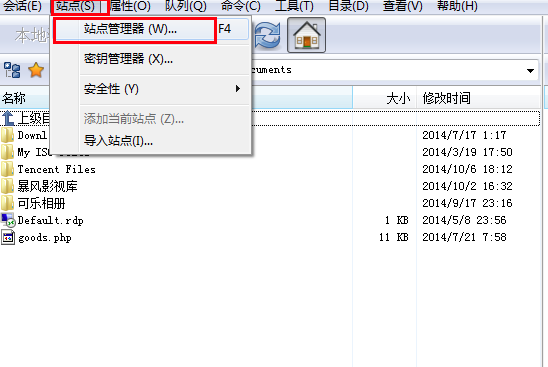
1、找到从本站下载完成的FlashFXP软件并启动,进入主界面后,点击顶部菜单栏里的【站点】选项,在弹出的下拉功能列表中,直接选择【站点管理器】,就能进入站点配置的专属界面。
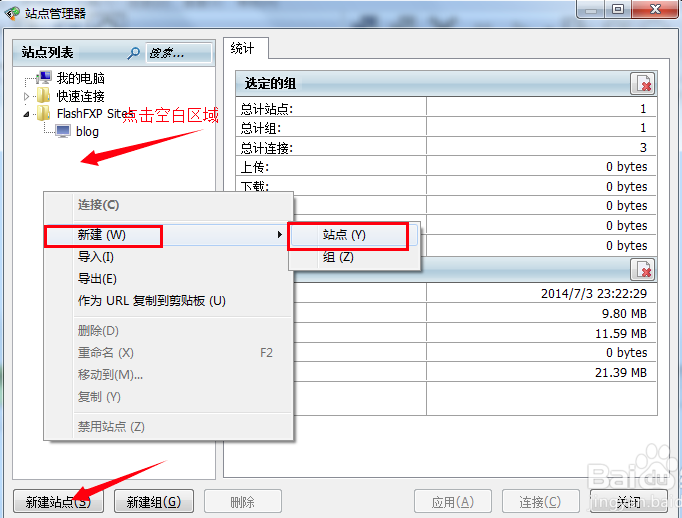
2、打开站点管理器窗口后,有两种新建站点的快捷方式可选:你可以直接点击界面左下角的【新建站点】按钮,也可以在站点列表的空白区域点击鼠标右键,在弹出的右键菜单里依次选择【新建】-【站点】,两种方式都能快速创建新的连接站点。
3、在右侧的站点配置栏里,依次填入你要连接的FTP/SFTP服务器的主机地址、对应端口、登录用户名和访问密码,还可以按需选择传输协议、设置4被动模式等进阶参数,所有信息确认无误后点击【应用】,就能把这个站点配置永久保存下来。
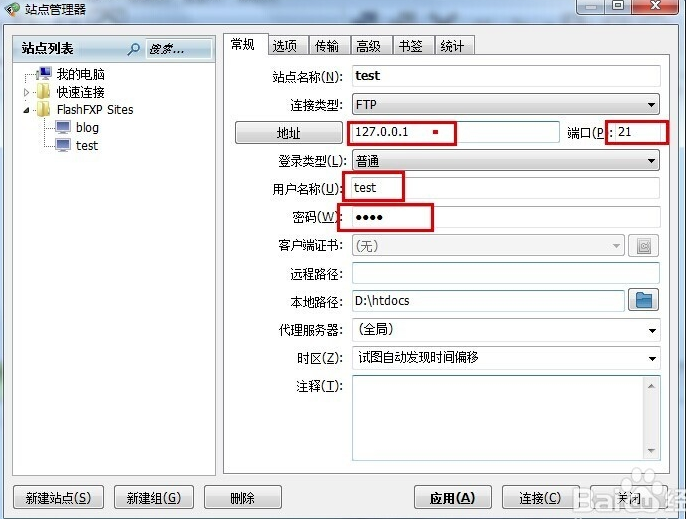
4、最后点击界面底部的【连接】按钮,FlashFXP就会自动发起远程连接,连接成功后界面会同步展示远程服务器的完整文件目录,你直接拖拽文件就能轻松完成本地和服务器之间的上传、下载操作。
FlashFXP下载文件方法
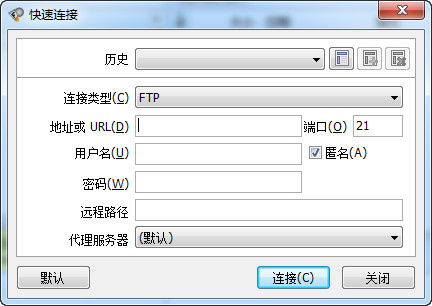
11、启动打开FlashFXP软件,在顶部的菜单栏中找到【会话】选项并点击,在弹出的下拉功能列表里直接选择「快速连接」,就能一键调出免配置的快速连接窗口,不用提前在站点管理器里录入信息。
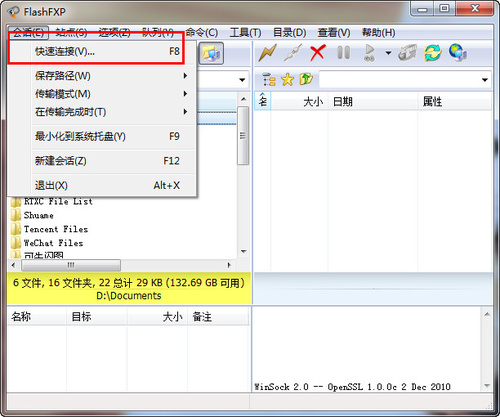
2、在弹出的快速连接弹窗中,依次填入远程服务器的地址、登录账户、访问密码,端口保持默认21即可,确认所有信息填写无误后点击【连接】,几秒内就能成功建立连接,自动加载出远程服务器的存储空间目录信息。
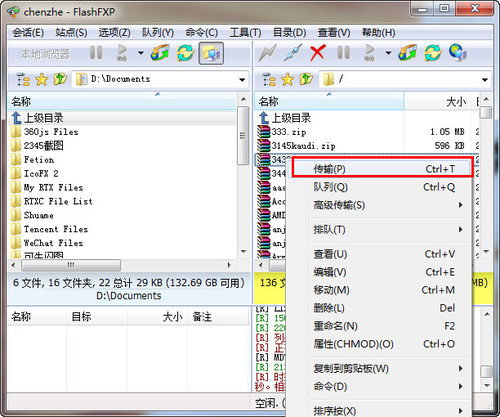
3、连接完成后自动回到FlashFXP主界面,在界面右侧的远程文件目录区,找到你需要下载的目标文件,选中文件后点击鼠标右键,在弹出的操作菜单中选择【传输】选项,即可启动文件下载流程。
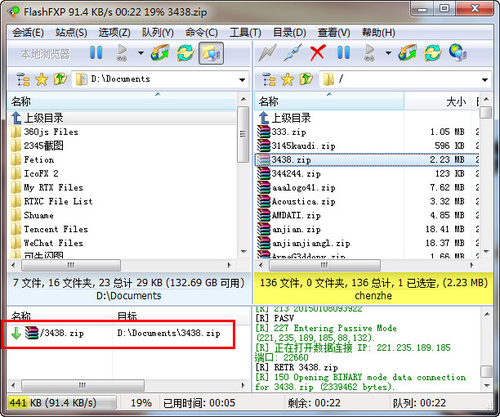
4、你可以在软件左下角的传输任务面板里,实时查看当前下载文件的进度、剩余时间和传输速度,耐心等待进度条走完,文件就会自动保存到你预设的本地下载目录中,全程稳定支持断点续传。
大文件断点续传多线程传输操作教程
1、成功连接目标FTP站点后,点击顶部菜单栏「选项」,进入「参数选择」面板,找到「传输」设置栏目。
2、开启「启用断点续传」功能,将最大传输线程数调整为6-12区间,根据服务器带宽上限合理设置,避免触发服务器限流。
3、在左侧本地文件区选中需要上传的大文件,直接拖拽到右侧远程FTP目录中,软件自动拆分文件为多片段并行传输。
4、若传输过程中网络意外中断,重新连接站点后右键点击底部未完成的传输任务,选择「续传」即可从断点位置继续传输。
5、传输完成后软件自动校验文件哈希值,确保本地与远程文件完全一致,避免出现文件损坏、传输不全的问题。
远程服务器文件全局快速搜索操作步骤
1、连接目标FTP站点后,点击顶部菜单栏「工具」选项,在下拉列表中选择「在服务器中查找」功能,调出远程搜索面板。
2、在搜索关键词输入框中填入目标文件名或后缀名,可指定搜索范围为当前目录或全站点所有目录,还能设置文件大小、修改时间筛选条件。
3、点击「开始搜索」,软件自动遍历远程服务器所有匹配目录,几秒内就能筛选出所有符合条件的文件。
4、在搜索结果列表中选中目标文件,右键点击可直接执行下载、删除、重命名等操作,无需手动逐层翻找远程目录。
5、支持保存常用搜索条件为预设方案,后续直接调用就能快速完成全站点文件检索,大幅提升运维排查效率。






 360流量卫士
 OneBlack
 驱动人生10
 新氧医美
 汇彩网彩票
 360解压电脑版安装包
 WPS Office 2019免费办公软件
 QQ浏览器2023 v11.5绿色版精简版(去广告纯净版)
 下载酷我音乐盒2023
 酷狗音乐播放器|酷狗音乐下载安装 V2023官方版
 360驱动大师离线版|360驱动大师网卡版官方下载 v2023
 360浏览器极速版
 【360浏览器】360安全浏览器下载 官方免费版2023 v14.1.1012.0
 【优酷下载】优酷播放器_优酷客户端 2019官方最新版
 腾讯视频播放器2023官方版