



FTP服务器电脑版是专为Windows系统打造的轻量文件传输工具,无需依赖复杂的第三方软件,系统自带IIS组件或开源小工具即可快速搭建。它能把本地电脑的指定文件夹转化为共享站点,局域网内的手机、其他电脑设备,只需输入对应FTP地址,就能直接完成文件的上传与下载,彻底摆脱U盘、社交软件传文件的繁琐步骤,是家庭多设备互联、小团队临时文件共享的高效实用方案。
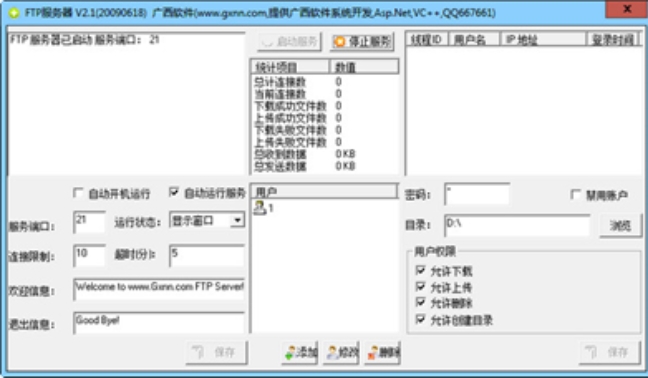
ftp服务器系统启用教程
步骤一
右键点击开始菜单,选择「控制面板」-「程序」-「启用或关闭Windows功能」
步骤二
在弹出的列表中找到「Internet信息服务」,勾选「FTP服务」「FTP扩展性」「IIS管理控制台」三个选项
步骤三
点击确定等待系统自动配置,配置完成后重启电脑确保组件生效
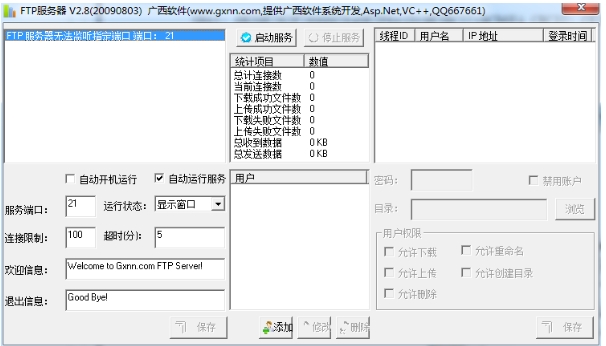
ftp服务器站点配置步骤
「IIS管理器」
在开始菜单搜索「IIS管理器」并打开,左侧右键点击「网站」,选择「添加FTP站点」
「下一步」
自定义站点名称,选择之前准备好的共享文件夹作为物理路径,点击下一步
「全部未分配」
IP地址选择「全部未分配」,SSL选择「无」,跳过证书配置降低新手操作门槛
「基本」
身份验证勾选「基本」,授权信息选择「指定用户」,输入当前系统用户名,勾选读取和写入权限后点击完成
ftp服务器内网+外网验证方式
1、按下Win+R输入cmd打开命令提示符,输入ipconfig查看电脑内网IP
2、局域网内其他设备打开文件资源管理器,输入ftp://内网IP,测试文件上传下载是否正常
3、若需外网访问,在系统防火墙高级设置中放行21端口,搭配内网穿透工具生成外网访问地址即可远程连接







 360流量卫士
 OneBlack
 驱动人生10
 新氧医美
 汇彩网彩票
 360解压电脑版安装包
 WPS Office 2019免费办公软件
 QQ浏览器2023 v11.5绿色版精简版(去广告纯净版)
 下载酷我音乐盒2023
 酷狗音乐播放器|酷狗音乐下载安装 V2023官方版
 360驱动大师离线版|360驱动大师网卡版官方下载 v2023
 360浏览器极速版
 【360浏览器】360安全浏览器下载 官方免费版2023 v14.1.1012.0
 【优酷下载】优酷播放器_优酷客户端 2019官方最新版
 腾讯视频播放器2023官方版