


遇到软件卸载不掉、重装一直报错,多半是Windows Installer的安装信息损坏了。Windows Installer Clean Up 就是微软以前推出的清理小工具,可以清理 MSI 安装包残留的注册表和配置信息,解决卸载失败、程序无法重新安装的麻烦。注意它不会删除软件本身的文件,工具早已停止官方更新,操作有一定风险,新手谨慎使用。
Windows Installer Clean Up软件清理功能使用步骤
步骤1
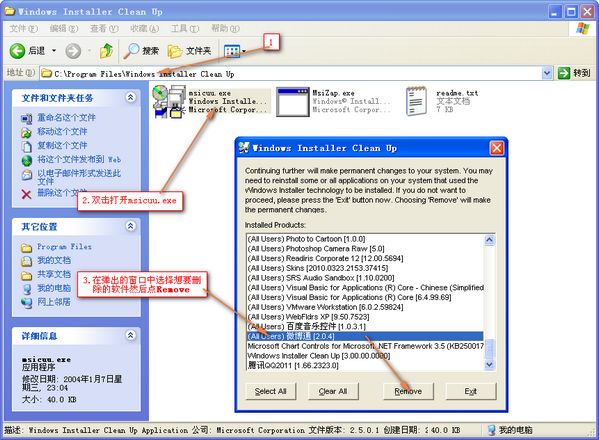
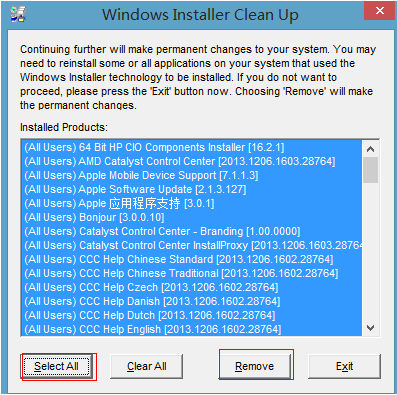
双击打开 Windows Installer Clean Up,弹出程序列表,列表展示所有 MSI 安装的软件注册项。
步骤2
在列表找到报错、卸载失败的软件名称,鼠标点击选中该条目。
步骤3
看清软件名称,不要选中系统相关组件(如 Microsoft Visual C++、.NET、Office 核心组件)。
步骤4
选中后点击【Remove】(移除)按钮。
步骤5
在确认弹窗点击【确定】,工具开始删除对应的 MSI 注册表与安装配置信息。
步骤6
等待提示移除完成,关闭工具。
步骤7
手动去软件安装目录,删除软件残留文件夹;清理开始菜单残留快捷方式。
Windows Installer Clean Up软件安装方法如下
1、下载压缩包后,直接双击运行 msicuu.exe。
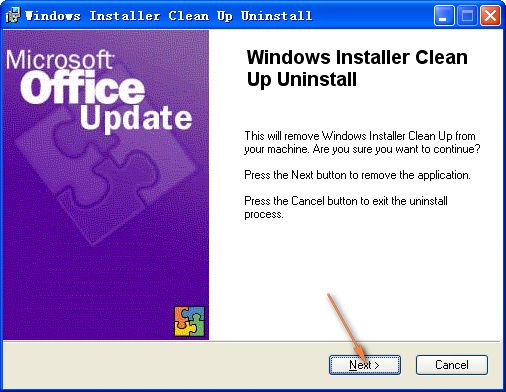
2、程序会安装到 C:\Program Files\Windows Installer Clean Up 目录下,在该文件夹中找到 msicuu.exe 并运行。
3、在软件列表中选中需要清除安装信息的程序,点击「Remove」按钮即可完成清理。
Windows Installer Clean Up软件服务检查操作方式
(方式一)、Win+R,输入 services.msc 回车,打开服务面板。
(方式二)、找到 Windows Installer 服务。
(方式三)、查看状态:启动类型建议手动;如服务停止,右键选择【启动】。
(方式四)、若服务无法启动,需要修复 Windows Installer 服务。
Windows Installer Clean Up软件如何卸载软件工具本身?
---打开控制面板 → 程序和功能。
---在软件列表找到 Windows Installer Clean Up。
---右键卸载,按向导完成卸载。
Windows Installer Clean Up软件常见故障与问题排查
列表找不到目标软件:该软件不是 MSI 包安装,此工具无法处理,需要其他清理方式。
误删除项目:立即使用之前创建的系统还原点回退系统。
打开工具报错:缺少运行依赖,或者权限不足,右键选择管理员身份运行。
清理完依然无法重装:除 MSI 注册表外还有其他残留,可手动清理对应软件注册表项(注册表操作风险高,新手不建议)。
打开软件提示缺少 Windows Installer:系统安装服务损坏,可修复系统文件(sfc /scannow 命令)。
上一篇:CCleaner Free
下一篇:最后一页






 360流量卫士
 OneBlack
 驱动人生10
 新氧医美
 汇彩网彩票
 360解压电脑版安装包
 WPS Office 2019免费办公软件
 QQ浏览器2023 v11.5绿色版精简版(去广告纯净版)
 下载酷我音乐盒2023
 酷狗音乐播放器|酷狗音乐下载安装 V2023官方版
 360驱动大师离线版|360驱动大师网卡版官方下载 v2023
 360浏览器极速版
 【360浏览器】360安全浏览器下载 官方免费版2023 v14.1.1012.0
 【优酷下载】优酷播放器_优酷客户端 2019官方最新版
 腾讯视频播放器2023官方版