



想要简单好用的电脑录屏工具,可以试试EV录屏电脑版。基础功能免费无水印,录制时长没有限制,支持全屏、选区、窗口多种录制模式。系统声音和麦克风可以分开或者同时录制,还能开启摄像头画中画。录网课、会议、游戏片段都很合适,自带画板标注、文字水印。界面干净清爽,上手很简单,普通电脑也能流畅运行,录制完还能简单剪辑处理,日常录屏需求基本都能满足。
EV录屏器软件画中画功能使用步骤
步骤 1:EV 录屏主界面,打开【摄像头】开关。
步骤 2:在摄像头下拉列表选择电脑摄像头设备,预览画面。
步骤 3:拖动摄像头预览窗口,放置到屏幕合适位置,调整画面大小。
步骤 4:选择录屏模式,开启录制,视频内同时包含屏幕画面和摄像头人像。
步骤 5:录制结束导出,如需关闭画中画,直接取消摄像头勾选即可。
EV录屏器软件基础录屏操作方法
方法 1:录制模式选择【全屏】。
方法 2:音频选项勾选需要的音源(系统声音 / 麦克风)。
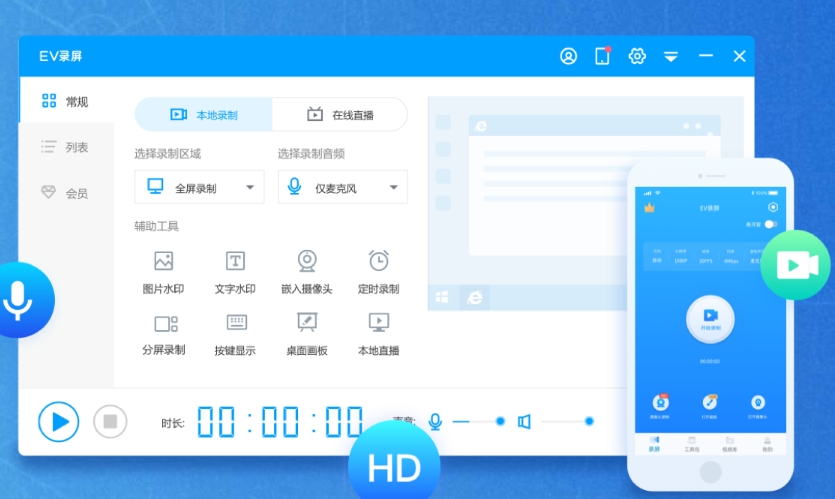
方法 3:点击红色【开始录制】,默认快捷键 Ctrl+F9 开始 / 暂停,Ctrl+F10 结束录制。
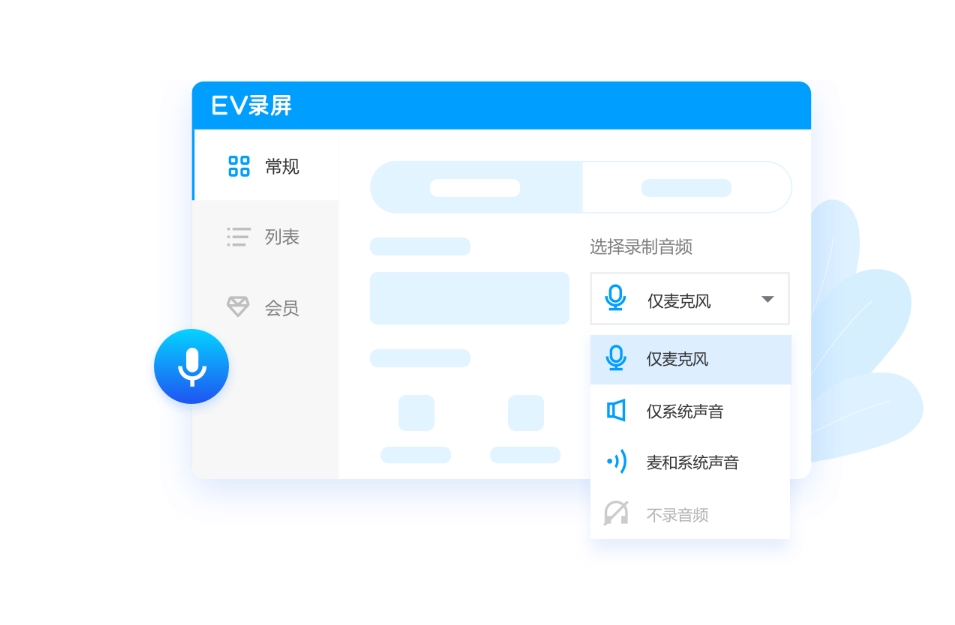
方法 4:录制中可使用画板工具,标注文字、箭头、方框。
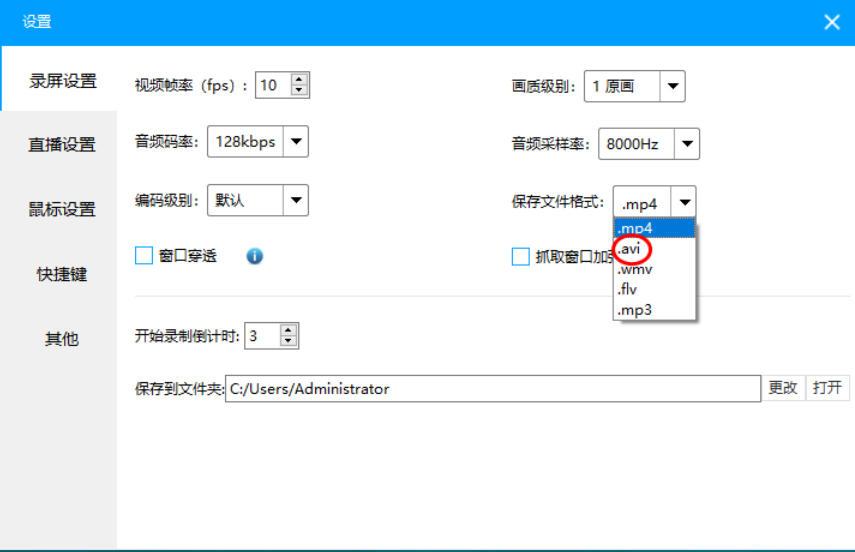
方法 5:结束录制后,自动弹出保存窗口,设置保存路径、文件名,确认保存视频。

EV录屏器软件本地视频剪辑教程
教程1
在 EV 录屏首页点击【视频列表】,找到录好的视频,点击【编辑】。
教程2
拖动时间轴指针,使用分割按钮剪断视频,选中多余片段按 Delete 删除。
教程3
支持调速、添加字幕、配乐、裁剪画面。
教程4
预览无误,点击保存,生成新视频文件。
EV录屏器软件特色功能介绍
1、场景预设:水印放哪儿、摄像头咋摆、录哪块屏幕,都能存成预设,下次直接用,做系列课老省事儿了。
2、绿幕抠像:开摄像头的时候能抠背景,绿布一衬,一键就把背景扣干净了,画中画看着特专业。
3、画板标注:录的时候随时能拿画笔在屏幕上画,划线啊画框啊写字都行,讲课划重点特方便。
4、定时录制:设好几点开始、录多久,到点自己就录上了,到点自己就停,没人盯着也没事儿。
5、提词器:手机开摄像头录的时候,还能开滚动提词器,照着念就行,眼神还自然,不会卡壳。
6、一键转GIF:录完的视频直接就能转成GIF动图,不用再找别的软件,发朋友圈发群里特方便。
EV录屏器更新日志
1.将bug扫地出门进行到底
2.有史以来最稳定版本
3.优化些许性能






 360流量卫士
 OneBlack
 驱动人生10
 新氧医美
 汇彩网彩票
 360解压电脑版安装包
 WPS Office 2019免费办公软件
 QQ浏览器2023 v11.5绿色版精简版(去广告纯净版)
 下载酷我音乐盒2023
 酷狗音乐播放器|酷狗音乐下载安装 V2023官方版
 360驱动大师离线版|360驱动大师网卡版官方下载 v2023
 360浏览器极速版
 【360浏览器】360安全浏览器下载 官方免费版2023 v14.1.1012.0
 【优酷下载】优酷播放器_优酷客户端 2019官方最新版
 腾讯视频播放器2023官方版