



经常需要从视频里截图片的小伙伴看过来!万能视频截图简直是截帧神器,啥格式的视频都能截,高清原画都不带糊的。单张截、批量截、按时间间隔自动截、连续截,想怎么截怎么截,尺寸、格式、画质都能自己调。操作还特简单,导进去设好参数一键搞定,截完还能预览挑图,做教程、做素材都好使,效率直接拉满!
万能视频截图软件使用指南
下载软件:前往万能视频截图软件官网,下载安装后打开软件。

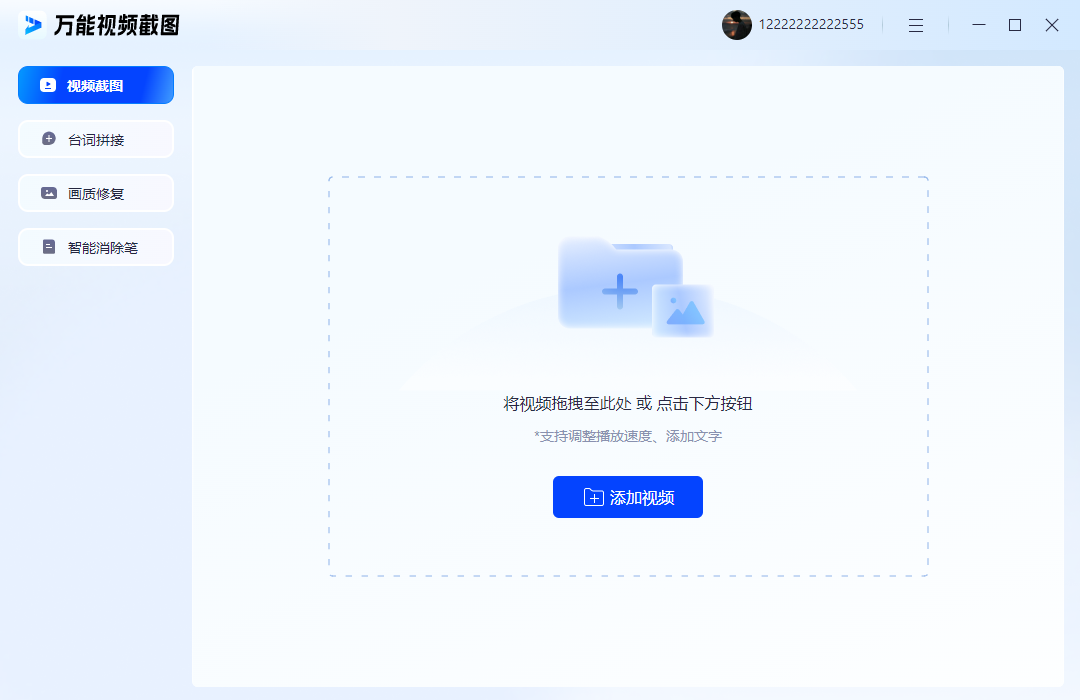
选择功能:打开软件后,在界面中点击「视频截图」功能,并上传需要截图的视频
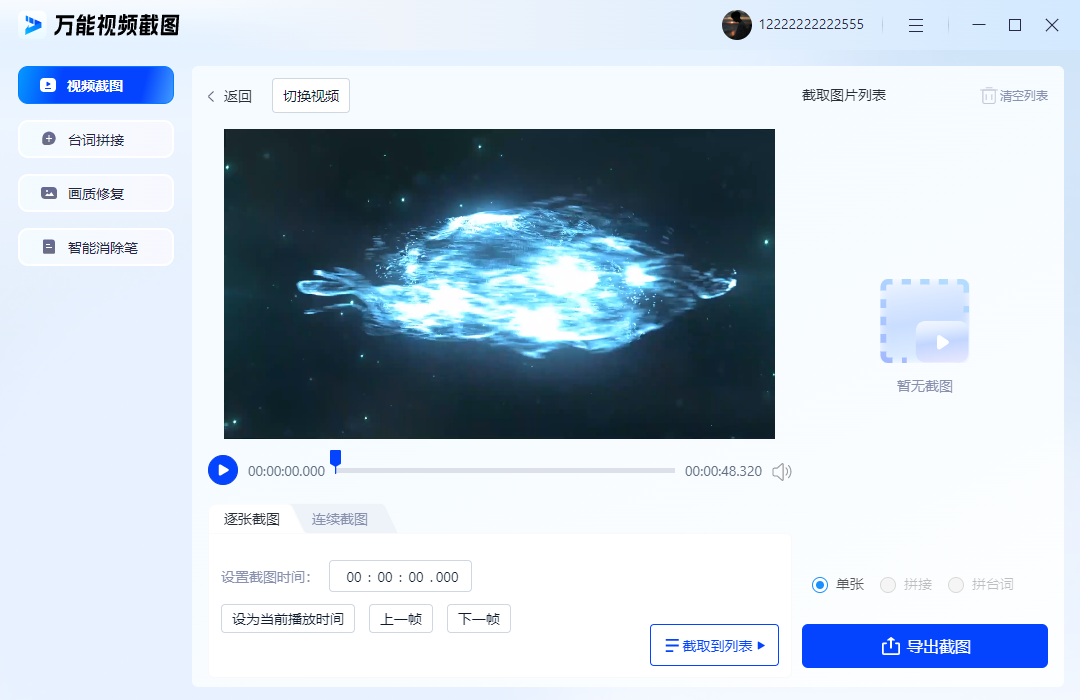
设置截图:视频上传完成后,可选择「逐张截图」或「连续截图」模式,并可自定义截图时间间隔。
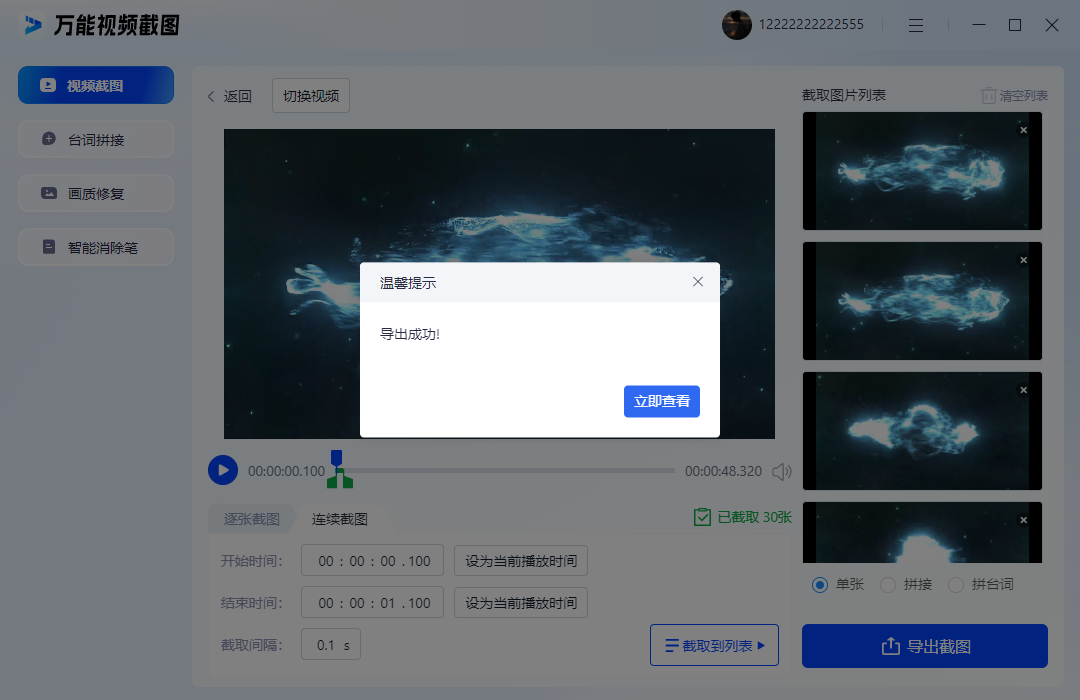
导出图片:设置完成后点击右下角「导出截图」按钮,等待导出完成即可。
万能视频截图软件安装与启动教程
1、在本页面下载万能视频截图电脑版安装包,双击运行安装程序
2、建议自定义安装路径,不要安装到 C 盘;安装完成勾选桌面快捷方式
3、启动软件,首次打开提示缺少运行库,按提示安装 Visual C++ 依赖;杀毒软件误报时选择允许
4、首页主功能包含:视频截图、台词拼接、画质修复、智能消除笔四大模块
万能视频截图软件单张高清视频截图怎么操作?
---点击【视频截图】,添加本地视频,支持 MP4、MKV、AVI 等主流格式,可直接拖拽视频到软件内
---在预览窗口拖动时间轴,定位到想要截取的画面,点击暂停
---点击【截取到列表】,单帧画面加入截图列表;可反复定位截取多张
---在设置里选择图片格式(JPG/PNG)、画质参数,PNG 适合文字画面保留细节
---设置输出保存文件夹,点击导出截图,图片直接保存到本地目录
万能视频截图软件逐帧截图操作教程如下
➤导入视频后切换到批量模式,设置起止时间、截图间隔(如每 2 秒截一张)
➤也可以选择逐帧截图,适合提取视频全部画面;注意逐帧会生成大量图片,预留硬盘空间
➤预览列表里可以勾选保留、删除不需要的截图,再统一批量导出
➤支持多视频排队批量截图,一次性处理多个素材
万能视频截图更新日志:
1.修复若干bug;
2.优化细节问题;
3.提高稳定性






 360流量卫士
 OneBlack
 驱动人生10
 新氧医美
 汇彩网彩票
 360解压电脑版安装包
 WPS Office 2019免费办公软件
 QQ浏览器2023 v11.5绿色版精简版(去广告纯净版)
 下载酷我音乐盒2023
 酷狗音乐播放器|酷狗音乐下载安装 V2023官方版
 360驱动大师离线版|360驱动大师网卡版官方下载 v2023
 360浏览器极速版
 【360浏览器】360安全浏览器下载 官方免费版2023 v14.1.1012.0
 【优酷下载】优酷播放器_优酷客户端 2019官方最新版
 腾讯视频播放器2023官方版