



上班族和学生党处理PDF的时候都碰过这些烦心事:几个G的大文件点开转圈半天打不开,想改个错别字却发现只能看不能编辑,扫描件里的文字没法复制只能一个字一个字敲,为了转格式还得装一堆软件来回折腾。迅读PDF大师就把这些麻烦全解决了,安装包才10M,再大的PDF文件也是秒开不卡,能像改Word一样直接编辑内容,扫描件也能自动识别出文字,格式转换、合并拆分、批注签名这些常用功能全都配齐,日常处理PDF这一个软件就够了。
迅读PDF大师软件支持PDF转Word 吗?
1、打开迅读 PDF 大师电脑版,进入 PDF 转换,选择 PDF 转 Word;
2、添加 PDF 文件,扫描件勾选 OCR 识别;
3、设置输出保存路径;
4、点击开始转换,完成后打开 Word 文档。
迅读PDF大师软件安装步骤如下
第一步
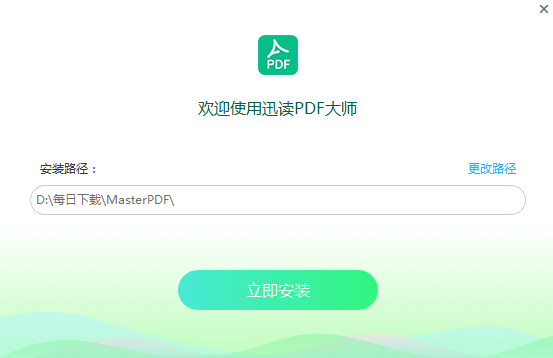
先把迅读PDF大师的包下下来,解压到当前文件夹,找到里头那个「XDInstaller_2.8.1.0_bd-1.exe」,双击打开安装向导,先点一下「更换路径」改个安装地方。
第二步
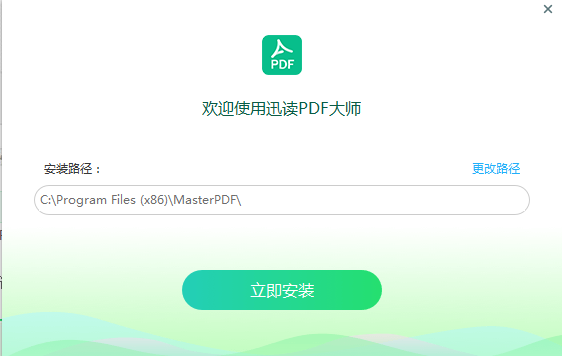
到了选安装位置这一步,建议选 D 盘装,别占系统盘,选好点「下一步」。
第三步
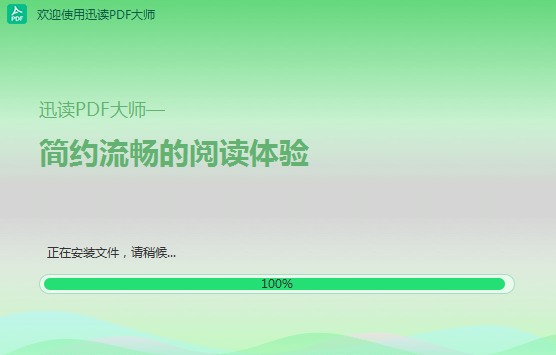
等它装完就自动打开了,直接就能用。
迅读PDF大师软件PDF打开与多模式阅读设置方法
1、软件主打极速低内存阅读,支持多视图、多窗口、多格式兼容。
2、启动软件后,点击【打开文件】,选择本地PDF、EPUB、MOBI、TXT等格式文档导入;
3、右下角阅读模式支持切换:单页、双页、连续、书本模式,适配不同阅读场景;
4、支持多窗口独立阅读:直接拖拽文档标签即可生成新窗口,多文件并行查看对比;
5、按下F11可进入全屏沉浸式阅读,再次按下F11退出全屏;
6、使用快捷键Ctrl+F唤起搜索框,快速查找文档关键词、定位内容位置。
迅读PDF大师软件批注与标记使用指南
指南①
支持全套办公批注工具,适合论文审阅、合同修改、资料标注。
指南②
顶部工具栏点击【注释】模块,展开全套批注工具;
指南③
常用功能:文本高亮、下划线、删除线、波浪线、自由画笔、箭头图形、文字备注、便签、印章、橡皮擦;
指南④
选中对应工具,直接在PDF页面点击、拖拽即可完成标记;
指南⑤
可自定义批注颜色、粗细、字体样式,适配个人标注习惯;
指南⑥
批注完成后点击【保存】,所有标记永久留存于文档,支持导出分享。
迅读PDF大师软件PDF文字与图片编辑教程
1、顶部切换至【编辑】栏目,进入PDF编辑模式;
2、双击文档文字区域,可直接修改文字内容、字体、字号、颜色、行距;
3、支持插入新文字、新增图片、替换原有图片、调整图片大小与位置;
4、可添加超链接、调整页面元素布局,实现类Word可视化编辑;
5、编辑完成后保存文件,保留完整排版,无格式错乱。
迅读PDF大师更新日志
1.增加右键划词翻译功能
2.新增添加书签的快捷键:Ctrl+B
3.优化支付页面
4.修复其他已知问题





 360流量卫士
 OneBlack
 驱动人生10
 新氧医美
 汇彩网彩票
 360解压电脑版安装包
 WPS Office 2019免费办公软件
 QQ浏览器2023 v11.5绿色版精简版(去广告纯净版)
 下载酷我音乐盒2023
 酷狗音乐播放器|酷狗音乐下载安装 V2023官方版
 360驱动大师离线版|360驱动大师网卡版官方下载 v2023
 360浏览器极速版
 【360浏览器】360安全浏览器下载 官方免费版2023 v14.1.1012.0
 【优酷下载】优酷播放器_优酷客户端 2019官方最新版
 腾讯视频播放器2023官方版