



不管你是本地存了一堆4K蓝光片源的观影党,还是天天要预览视频素材的后期打工人,肯定都碰到过这种糟心情况:点开大视频CPU直接飙满、风扇狂转,画面卡成PPT,要么字幕显示不全乱码,换好几个播放器要么带弹窗广告,要么连格式都识别不出来。PotPlayer播放器就把这些问题全解决了,不用折腾复杂设置,高清片源秒开,显卡硬解不占CPU,字幕样式随便调,全程干干净净没广告,用一次就知道为什么它是Windows本地播放器里的公认口碑王。
PotPlayer播放器软件如何关闭自动更新?
第一点
F5进入设置中心,找到【自动更新】选项;
第二点
选择不使用自动更新,取消“预先下载更新包”勾选;
第三点
关闭资讯推送、版本提示、弹窗推荐功能;
第四点
关闭后台静默驻留、开机自启动,减少内存占用;
第五点
设置完成永久纯净使用,无弹窗、无推送干扰。
PotPlayer播放器软件怎么使用?
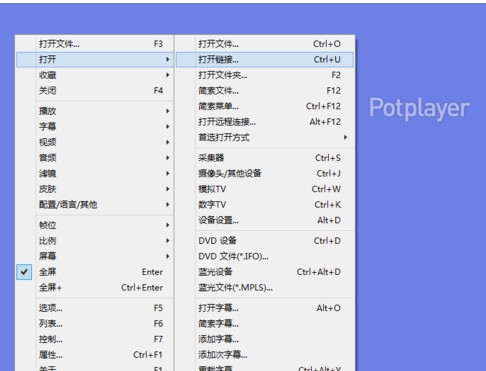
1、双击播放器窗口,从弹出的右键菜单中依次选择“打开”项,此时将展开“打开”子菜单项,从中选择相应的子项即可实现视频的播放操作。如图所示,当我们选择“打开链接”项时,将弹出如图所示的窗口,在此直接粘贴要播放的视频文件地址,点击“确定”即可进行在线视频观看操作。
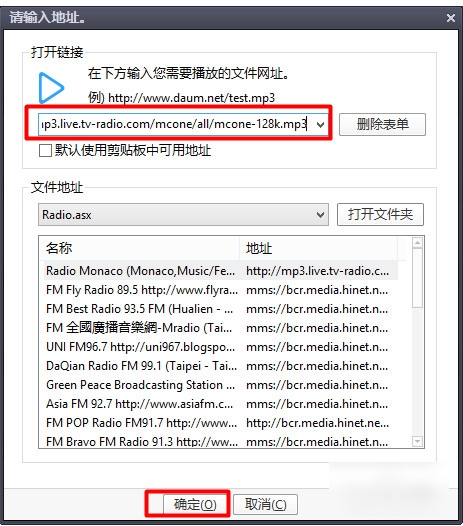
2、高级设置菜单:右击播放器界面,从弹出的菜单中选择“选择”项,就可以打开“高级选项”菜单。
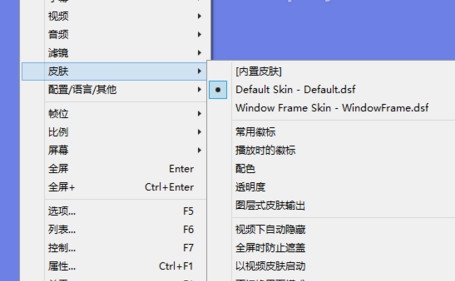
3、播放器皮肤的更改:右击播放器窗口,在弹出的扩展菜单中选择“皮肤”项,就可以从其扩展面板中使用其它皮肤啦。
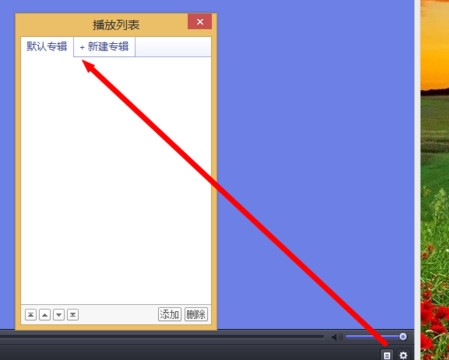
4、播放列表的开启:右击播放器右下角的“打开/隐藏播放列表”按钮,就可以开启或隐藏播放列表啦。
PotPlayer播放器软件字幕挂载以及隐藏设置怎么操作?
首先
播放视频时,将SRT/ASS外挂字幕文件与视频放在同一文件夹,软件自动识别加载;
然后
无自动加载时,右键画面-【字幕-载入字幕】,手动选择字幕文件导入;
其次
快捷键Alt+H:一键显示/隐藏字幕;
接下来
设置面板可调整字幕字体、大小、颜色、描边、位置,解决字幕遮挡画面问题;
最后
支持字幕延时调整,解决字幕与画面不同步。
PotPlayer播放器软件倍速播放与逐帧预览操作指南
➠适合影视剪辑、学习复盘、细节观摩,精准控速。
➠倍速快捷键:C键加速、X键减速、Z键恢复默认1倍速;
➠逐帧操作:D键上一帧、F键下一帧,精准定格画面;
➠方向键左右:5秒快进快退;Ctrl+左右方向键:30秒大幅跳转;
➠空格键:一键暂停/播放;Enter键:全屏/退出全屏;
➠支持0.1倍–10倍无极调速,适配不同学习、观影场景。
PotPlayer播放器软件更新日志
★提高稳定性
★优化性能,修复已知问题
★开发GG说这次真的没有bug了~
上一篇:PotPlayer中文版
下一篇:最后一页






 360流量卫士
 OneBlack
 驱动人生10
 新氧医美
 汇彩网彩票
 360解压电脑版安装包
 WPS Office 2019免费办公软件
 QQ浏览器2023 v11.5绿色版精简版(去广告纯净版)
 下载酷我音乐盒2023
 酷狗音乐播放器|酷狗音乐下载安装 V2023官方版
 360驱动大师离线版|360驱动大师网卡版官方下载 v2023
 360浏览器极速版
 【360浏览器】360安全浏览器下载 官方免费版2023 v14.1.1012.0
 【优酷下载】优酷播放器_优酷客户端 2019官方最新版
 腾讯视频播放器2023官方版